快速解答
若要使用藍牙遙控器控制您的 Makeblock 機器人,請先開啟機器人電源,啟用配對模式,然後透過藍牙連接控制器。若使用 PC 連接機器人,可能需要藍牙接收器。
為什麼要使用專用遙控器而非手機?
專用藍牙遙控器(如 Makeblock 藍牙遙控器搖桿)比智慧型手機應用程式提供更精確、更靈敏的控制。它消除了螢幕干擾,並提供觸覺回饋,非常適合 Airblock 的翻轉等複雜操作。不過,它需要機器人具備藍牙功能,且可能無法與所有型號相容。
何時需要藍牙接收器?
如果您的電腦沒有內建藍牙,則需要 USB 2.0 藍牙接收器(dongle)才能進行無線機器人控制。這在較舊的 PC 或某些設定中很常見。Makeblock 接收器體積小巧,專為與 mBot Ranger 和 mBot Ultimate 相容而設計,但請注意,若未安裝驅動程式,它可能無法支援所有藍牙裝置或作業系統。
逐步設定
- 1. 準備您的機器人: 確保您的機器人已開機並具備藍牙功能(例如 mBot、Ranger 或 Airblock)。請查閱機器人說明書以了解藍牙配對說明,因為某些型號需要按下按鈕或執行特定程式才能進入配對模式。 並非所有機器人都支援藍牙;請先確認。
- 2. 啟用遙控器的配對模式: 按下電源按鈕開啟藍牙遙控器搖桿。遙控器會自動進入配對模式(以閃爍的 LED 指示)。如果沒有,請查閱說明書以了解特定的配對按鈕順序。 LED 恆亮通常表示配對成功;閃爍則表示仍在搜尋中。
- 3. 透過藍牙連接機器人或 PC: 若直接連接機器人,機器人應會自動偵測到遙控器。若使用 PC,請插入藍牙接收器(如有需要)並安裝所需的驅動程式。然後前往 PC 的藍牙設定,搜尋裝置,並從清單中選取遙控器。 如果找不到遙控器,請嘗試重新啟動兩個裝置,並確保它們彼此距離在 10 公尺以內。
- 4. 測試連線: 配對完成後,移動搖桿查看機器人是否有反應。對於 Airblock,您可以使用遙控器的內建模式在無人機、氣墊船和車輛模型之間切換。如果機器人沒有反應,請檢查電池電量並重複配對程序。 一個常見的錯誤是忘記在遙控器或機器人應用程式中選取正確的控制模式。
產品資訊
-
藍牙遙控器搖桿: 適用於所有 Makeblock 藍牙裝置:Airblock/mBot/Ranger。內建 3 種 Airblock 控制模式。此遙控器可與多種機器人相容,並為 Airblock 提供預設控制,讓您無需重新設定即可輕鬆在無人機、氣墊船和車輛模式之間切換。
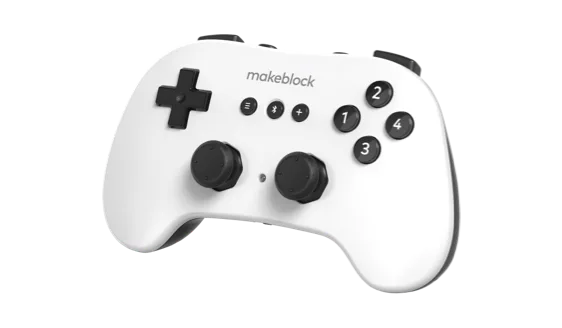
藍牙遙控器搖桿
-
USB 2.0 藍牙接收器,用於 PC 連線的藍牙接收器: USB 2.0 介面,提供可靠的藍牙連線。相容於特定 Makeblock 機器人套件(mBot Ranger、mBot Ultimate)。如果您的 PC 沒有藍牙,此接收器提供簡單的即插即用解決方案,用於無線機器人控制,但相容性僅限於特定套件。
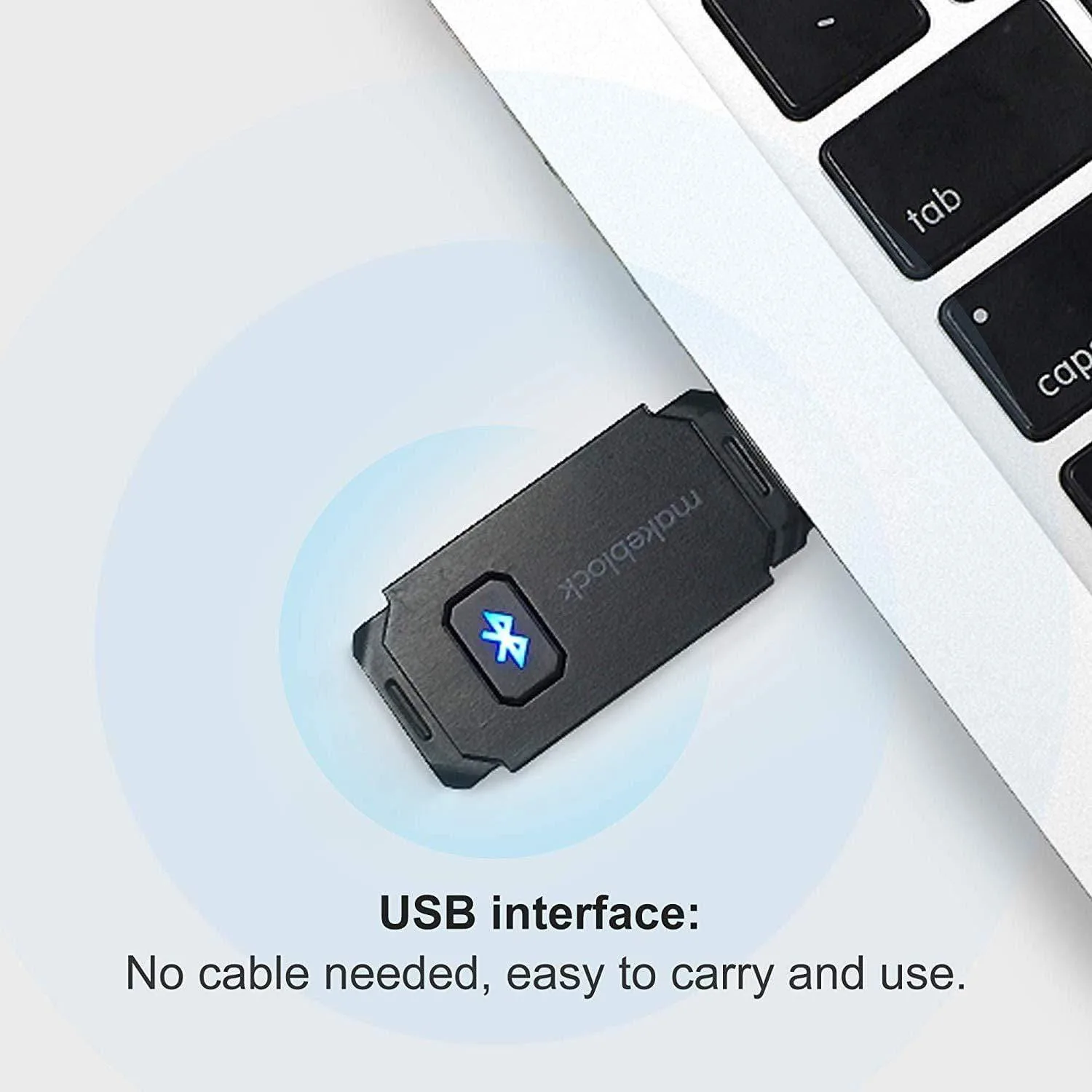
USB 2.0 藍牙接收器,用於 PC 連線的藍牙接收器