快速解答
數位插畫包非常適合用來製作自訂桌布,因為它們包含高解析度檔案以及適合不同螢幕尺寸的替代版本。首先選擇正確的檔案格式,並裁剪至您裝置的長寬比。
為什麼插畫包適合做桌布
與單一圖片不同,插畫包通常包含同一件作品的多種變化——不同的姿勢、配色或構圖。這讓您可以靈活選擇最適合您螢幕方向與個人風格的版本。
高解析度檔案(常見於 3 等級的插畫包)能確保藝術作品即使在大型顯示器或高 DPI 螢幕上依然清晰銳利。低解析度圖片在拉伸時可能出現像素化,因此插畫包檔案能提供更乾淨的結果。
選擇正確的檔案格式
大多數插畫包除了標準圖片格式外,也提供 PSD 或 CLIP 檔案。對於桌布,請以您螢幕的原生解析度匯出平面化的 PNG 或 JPEG。如果您想在設定桌布前調整顏色或移除元素,PSD 檔案會很有用。
如果插畫包包含縮時影片或 WIP 檔案,這些不適合用於桌布——請使用最終的高解析度渲染圖。
將插畫包設定為桌布的步驟
- 檢查您裝置的長寬比: 在系統設定中找到您的螢幕解析度(例如,16:9 為 1920x1080,16:10 為 2560x1440)。記下寬度和高度。 常見錯誤:在寬螢幕顯示器上使用方形裁剪會留下黑邊。務必匹配長寬比。
- 從插畫包中選擇最佳檔案: 打開插畫包資料夾,尋找最高解析度的 PNG 或 JPEG。如果插畫包有多種變化,請選擇構圖最適合您螢幕方向(橫向 vs. 直向)的版本。 避免使用縮時影片或 WIP 檔案——它們不是最終渲染圖,看起來會不完整。
- 在圖片編輯器中裁剪和調整大小: 在 Photoshop、GIMP 或任何免費圖片編輯器中打開檔案。將畫布設定為您螢幕的解析度。裁剪或縮放圖片,使焦點居中,且不切掉任何重要細節。 常見錯誤:放大較小的圖片會使其模糊。務必使用插畫包中最大的檔案。
- 匯出為平面化的 PNG 或 JPEG: 將最終圖片儲存為 PNG 以獲得最高品質,或 JPEG 以獲得較小的檔案大小。清楚命名,以便在桌布設定中找到它。 不要直接使用 PSD 或 CLIP 檔案——您的裝置很可能無法將它們讀取為桌布。
- 在您的裝置上套用桌布: 在 Windows 上,右鍵點擊圖片並選擇「設定為桌面背景」。在 macOS 上,打開系統偏好設定 > 桌面與螢幕保護程式,然後選擇圖片。在手機上,將圖片儲存到相簿,然後從那裡設定。 檢查您的裝置是否提供「填滿」或「符合」選項——「填滿」可能會裁剪邊緣,而「符合」可能會留下邊框。選擇最能保留藝術作品的那個選項。
產品資訊
-
2023 年 3 月插畫包: 包含高解析度檔案和替代變化。您可以選擇最適合您螢幕方向的變化,而不會損失圖片品質。
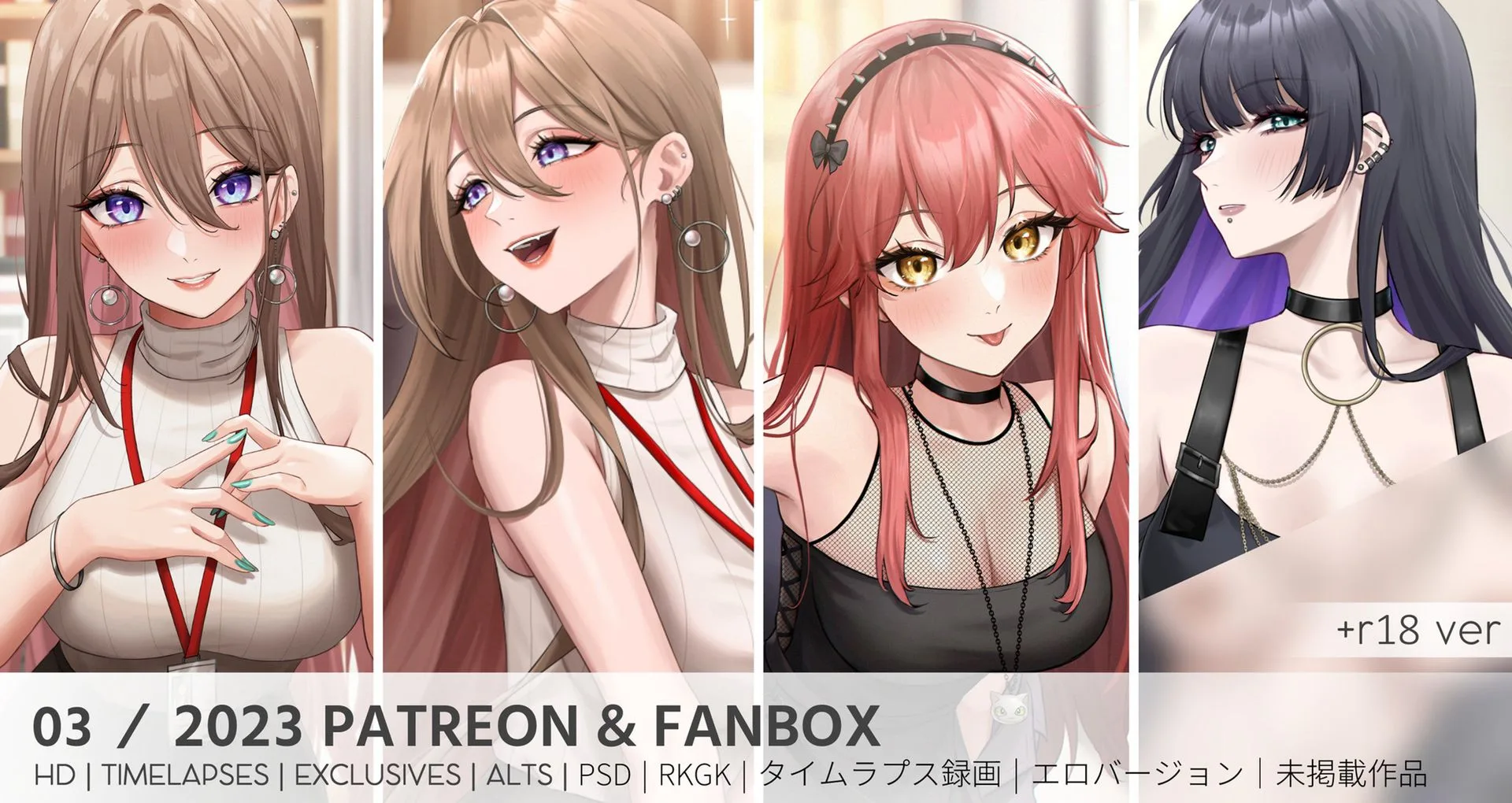
2023 年 3 月插畫包
-
2024 年 9 月插畫包: 包含縮時影片、WIP 檔案以及 PSD/CLIP 檔案,還有高解析度渲染圖。PSD/CLIP 檔案讓您可以在匯出桌布就緒的圖片之前調整顏色或構圖。
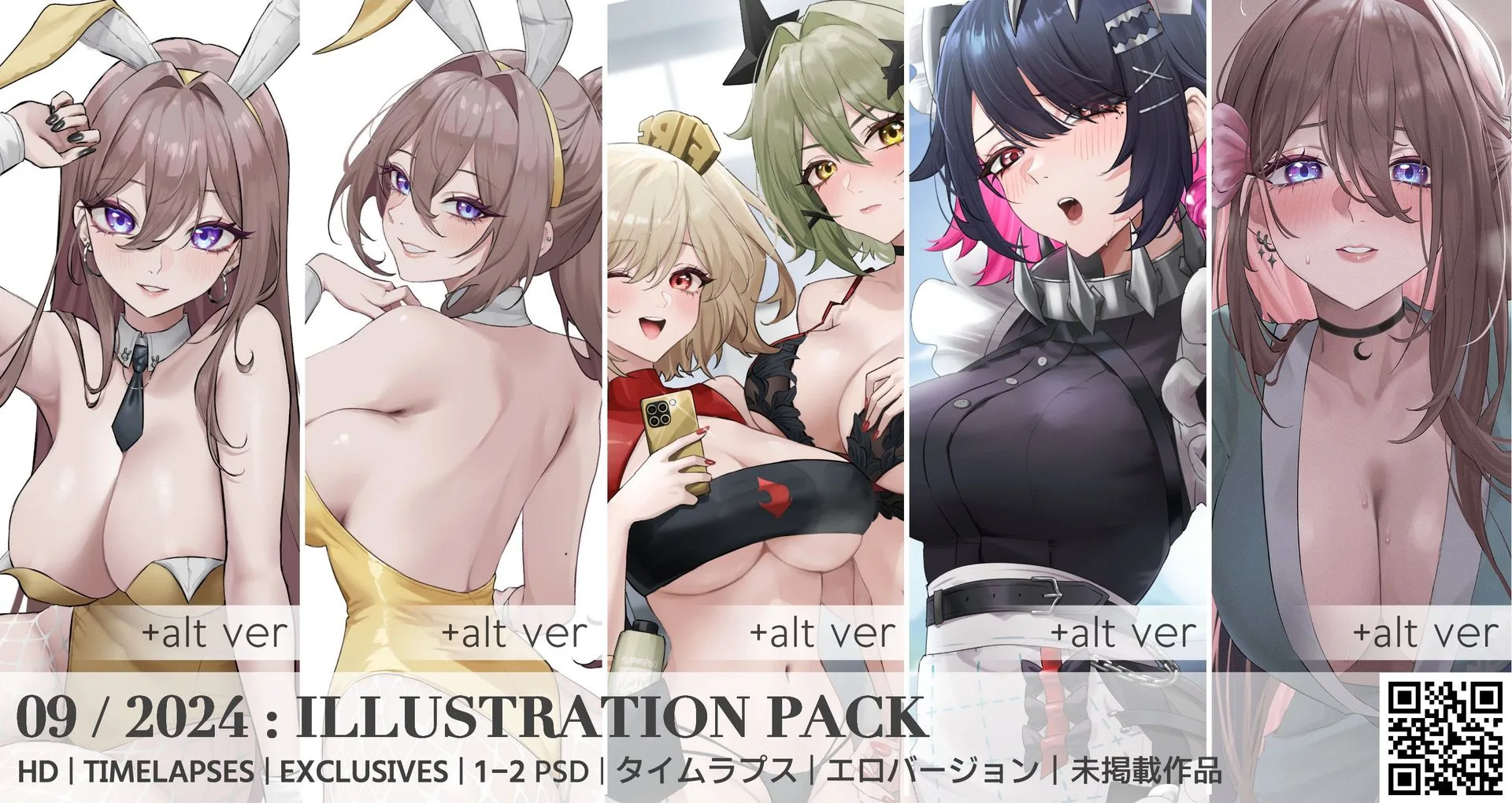
2024 年 9 月插畫包