快速解答
若要有效使用監視器/錄影機,請將其牢固安裝,透過 HDMI 連接,設定輸入與顯示選項,然後在錄影時使用其對焦與曝光工具。
為什麼監視器/錄影機優於相機內建螢幕
多數相機的內建螢幕較小,難以判斷對焦與曝光,尤其是在戶外。專用的機上監視器提供更大、更亮的顯示器,並具備波形圖、假色與峰值對焦等工具。許多型號也能以更高效的編碼格式錄影,提供更高品質的檔案與更多儲存選項。
選擇監視器/錄影機時,請考量戶外使用的螢幕亮度與所需的錄影功能。例如,Godox GM6S 提供 1200 尼特亮度的顯示器,適合陽光充足的環境,而 Atomos Ninja RAW 則為相容的無反相機提供進階相機控制與 RAW 錄影功能。
逐步指南:使用您的監視器/錄影機
- 安裝與供電: 使用相容的支架將監視器/錄影機安裝到相機的熱靴或兔籠上。透過隨附電池或外部 USB-C 電源連接供電,以延長使用時間。確保監視器穩固且不會阻擋相機控制按鈕。 移動前請確認監視器已牢固安裝。
- 連接 HDMI: 使用高品質 HDMI 線將相機的 HDMI 輸出連接到監視器的 HDMI 輸入。若要錄影,請使用具備鎖定機制的線材,以防止意外脫落。開啟兩台裝置的電源,並在監視器上選擇正確的輸入來源。 HDMI 連接鬆脫是訊號遺失的常見原因——請務必使用鎖定型線材。
- 設定顯示與錄影: 進入監視器選單設定顯示亮度、啟用峰值對焦與斑馬紋等工具,並選擇錄影格式(例如 ProRes 或 RAW)。若您的監視器支援,可透過 USB-C 設定相機控制,直接從觸控螢幕調整設定。 針對不同拍攝條件自訂顯示預設,以節省現場時間。
- 使用監控工具: 使用峰值對焦確認銳利對焦、假色或斑馬紋檢查曝光,並以波形圖評估對比度。較大的螢幕讓這些工具更容易檢視。 拍攝前請練習使用這些工具,以避免意外狀況。
- 錄影與監控: 在監視器/錄影機(以及相機,如有需要)上開始錄影。留意紅色邊框顯示或錄影指示燈,以確保正在拍攝。若您的監視器具備此功能,請監控音訊音量。 務必進行測試錄影,以確認檔案正確儲存。
提及產品
-
Atomos Ninja RAW 5.2" HDMI 監視器/錄影機: Atomos Ninja RAW 5.2" HDMI 監視器/錄影機提供直覺的螢幕滑桿,可調整白平衡、光圈、快門速度/角度與 ISO,並以紅色邊框顯示指示內部錄影狀態。這讓您無需觸碰相機即可控制關鍵相機設定並監控錄影狀態,對於快速移動拍攝或相機安裝在穩定器上時非常實用。
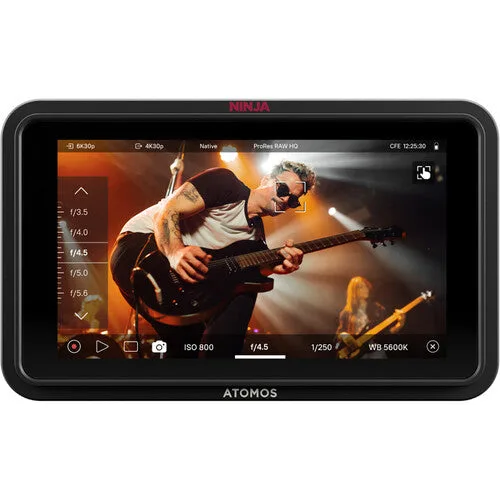
Atomos Ninja RAW 5.2" HDMI 監視器/錄影機
-
Godox GM6S 5.5" 4K HDMI 觸控螢幕超亮機上監視器: Godox GM6S 是一款 5.5" 4K HDMI 觸控螢幕監視器,亮度達 1200 尼特,專為戶外拍攝設計,並支援 Type-C 供電。高亮度確保即使在直射陽光下也能清晰觀看,而 Type-C 供電選項可讓監視器長時間持續運作。
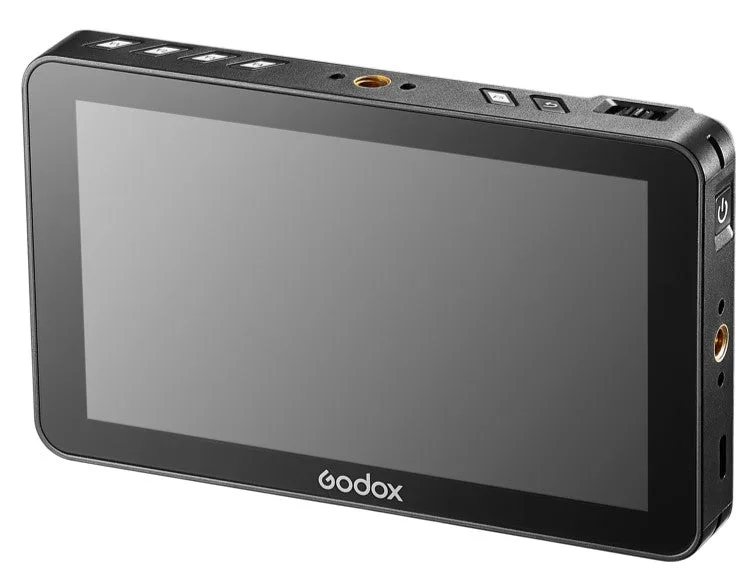
Godox GM6S 5.5" 4K HDMI 觸控螢幕超亮機上監視器