快速解答
使用單面白色裱板搭配裁切機與拼圖式刀模,可自製拼圖、紀念卡片與多層紙藝作品。裱板的厚度能帶來乾淨的裁切線條與堅固的成品。
為什麼裱板適合用於刀模裁切
裱板比一般卡紙厚,但比厚紙板薄,非常適合難以處理高密度材質的裁切機。其單面白色表面能良好吸附墨水、黏膠與裝飾物,背面則保持素面,便於書寫或疊層使用。
一項取捨:由於裱板密度高於紙張,您可能需要調整機器的壓力或重複裁切兩次。務必先以廢料測試,以免損壞刀模或機器。
逐步教學:使用裱板搭配裁切機
- 1. 準備裱板與刀模: 將一張白色裱板放在乾淨平坦的表面上。將刀模(例如拼圖刀模)正面朝下放置在裱板上,並對齊邊緣以充分利用紙張。 確認刀模小於裱板;若刀模超出邊緣,裁切時可能會移位。
- 2. 建立裁切三明治結構: 為您的機器建立建議的三明治結構:底盤、安裝板(如需要)、裱板與刀模,再蓋上頂板。對於多數手動機器,使用標準卡紙三明治;若裱板較厚,可額外加入墊片或使用較厚的板。 如果機器手柄感覺異常緊澀,請停止並檢查三明治結構——層數過多可能導致機器卡住。
- 3. 通過機器裁切: 以穩定速度將三明治結構搖過裁切機。第一次通過後,檢查裁切情況。若刀模未完全切穿,可再通過一次或稍微增加壓力。 讓三明治結構通過兩次比在第一次就施加過大壓力更安全。
- 4. 取出裁切好的零件: 小心地將裱板從刀模上剝離。使用除屑工具或鑷子取出刀模凹槽內的小碎片。對於精細刀模,可輕敲刀模於桌面,使頑固的碎片脫落。 切勿使用鋒利刀片撬出零件——您可能會割傷刀模或自己。
- 5. 組裝您的作品: 將裁切好的裱板零件用作拼圖底板、卡片正面或疊層元素。由於裱板為單面,請將白色面朝上以便上色或裝飾。使用強力黏膠或雙面膠帶固定零件。 裱板質地堅硬,請避免使用可能導致表面翹曲的濕膠;建議使用膠帶筆或膠點。
推薦的裱板產品
-
Crafter's Companion - Craft Room Essentials - 裱板 5.75 x 7.75 - 白色(20 入): 這款高品質裱板尺寸完美搭配 5” x 7” 多媒體拼圖刀模,內含 20 張。5.75” x 7.75” 的紙張符合最常見的拼圖刀模尺寸,讓您充分利用刀模,不浪費材料。
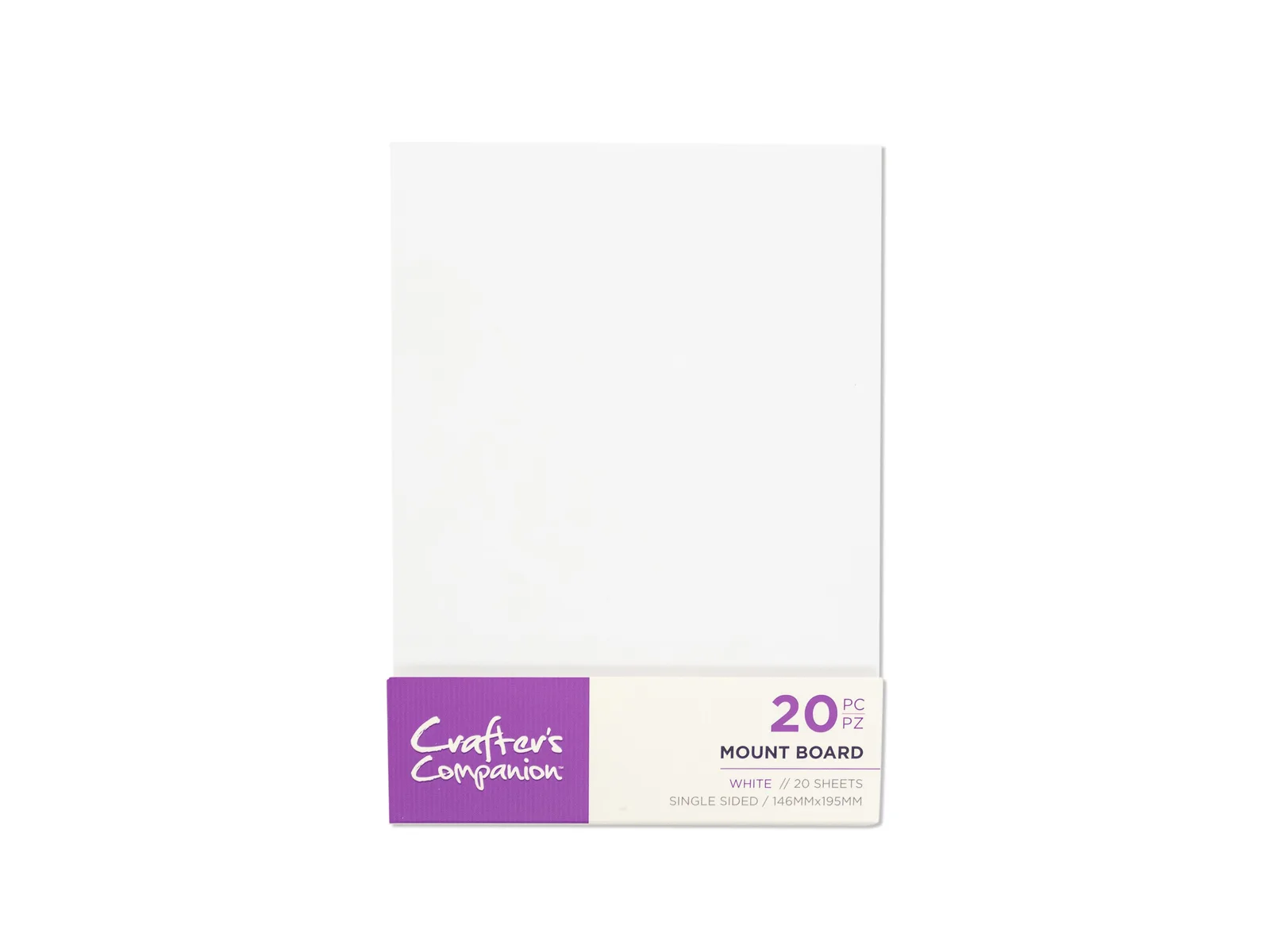
Crafter's Companion - Craft Room Essentials - 裱板 5.75 x 7.75 - 白色(20 入)
-
Crafter's Companion 裱板 8.75” x 10.75”(20PK): 尺寸為 8.75” x 10.75”,這款裱板尺寸完美搭配 10” x 8” 多媒體拼圖刀模,內含 20 張。較大的尺寸讓您能製作更大的拼圖或多層卡片正面,提供更多設計彈性。
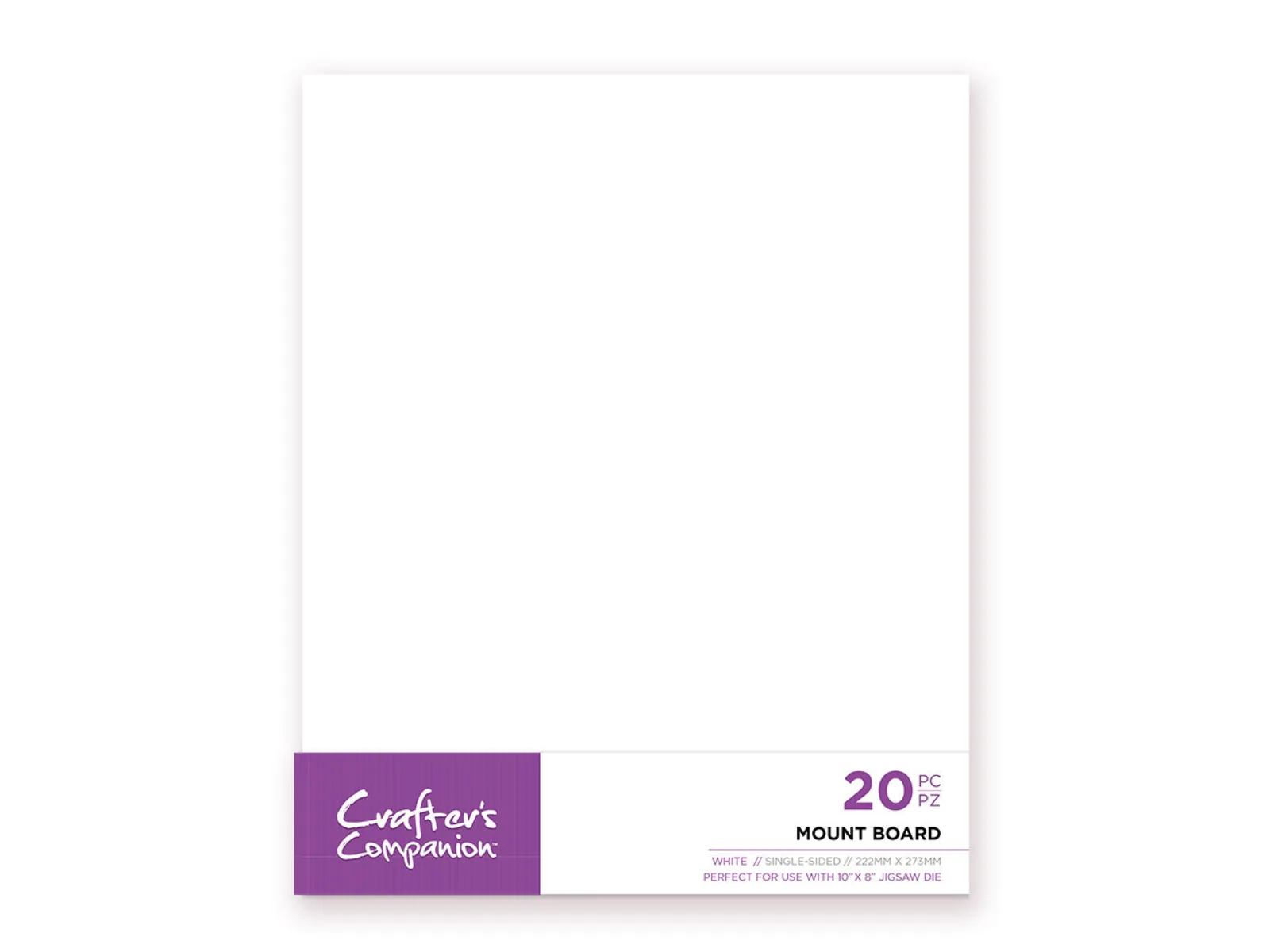
Crafter's Companion 裱板 8.75” x 10.75”(20PK)