快速解答
要找到最適合您的 Anker 集線器或擴充座,首先計算您每天需要的連接埠數量,然後決定您想要單一或多顯示器支援,最後根據您最重要的功能來搭配預算。
連接埠:計算你每天插上的裝置
集線器(Hub)與擴充座(Dock)之間最大的差異在於連接埠的數量與使用方式。集線器通常體積小巧,非常適合旅行攜帶,而擴充座則放在桌上,為固定配置提供更多連接選項。
在選擇之前,請列出您在典型一天中連接的所有裝置:滑鼠、鍵盤、外接硬碟、顯示器、乙太網路線或 SD 卡。如果您只需要幾個額外的連接埠,一個簡單的集線器可能就足夠了。如果您需要同時連接多個顯示器和周邊設備,則具有更多連接埠的擴充座是更合適的選擇。
顯示器支援:一台顯示器還是三台?
顯示器支援是關鍵的差異化因素。有些集線器和擴充座支援單一外接顯示器,而其他則可以驅動兩個甚至三個顯示器。如果您處理試算表、程式碼或設計工具,多個顯示器可以顯著提高生產力。
請記住,您的筆記型電腦也必須支援您想要連接的顯示器數量。請查看您筆記型電腦的規格,了解最大外接顯示器支援數量,因為集線器無法超越您筆記型電腦圖形硬體所能處理的範圍。
預算與功能:該如何取捨
集線器和擴充座從經濟實惠到高階機種應有盡有,價格通常反映連接埠數量、顯示器支援和製造品質。整新機型既能提供顯著優惠,同時仍保有穩定可靠的效能。
決定哪些功能對你來說是必要的。如果你很少連接超過一台顯示器和滑鼠,那麼價格較低、連接埠較少的集線器可能就足夠了。如果你使用多顯示器設定並搭配許多周邊設備,投資更高階的擴充座是值得的。
決策規則:選擇你的 Anker 集線器或擴充座
- 計算您每天的連接數量: 列出您在典型一天中插入的每個裝置。如果您需要超過 5 個連接埠,請尋找至少具有該數量連接埠的集線器或擴充座。如果您只需要幾個,那麼較小的集線器就足夠了。 也請檢查筆記型電腦的可用連接埠——如果只有 USB-C,請確保集線器具備您需要的連接埠。
- 決定顯示支援: 如果您需要多台顯示器,請選擇明確支援您所需顯示器數量的集線器或擴充座。若只需一台顯示器,大多數集線器都能勝任。 購買前,請先確認您筆記型電腦的最大外接顯示器支援數量。
- 設定您的預算與功能優先順序: 決定哪些功能是必備的(例如:三螢幕顯示、乙太網路連接埠、SD 卡插槽)。如果預算有限,請考慮仍提供主要功能的整新機型。 如果您不需要很多連接埠或顯示器,請避免為高階擴充座支付過高費用。
值得考慮的 Anker 集線器與擴充座
-
擴充座與集線器: Anker 擴充座與集線器可擴展筆記型電腦和桌上型電腦的連接能力,以輕巧耐用的設計提供多個連接埠,並具備廣泛的相容性,包括 Windows 和 macOS,且通常配備 USB-C、Thunderbolt 和 HDMI 連接埠。這使其成為需要連接各種裝置和顯示器的 PC 與 Mac 使用者的多功能選擇。

集線器與擴充座
-
翻新 Anker USB-C 集線器(14-合-1,三螢幕顯示): 這款翻新的 Anker USB-C 集線器提供多功能的 14 合 1 連接解決方案,設計用於支援三螢幕設定,以提升生產力。如果您需要在預算內使用多台顯示器和多個連接埠,這款翻新集線器以更低的價格提供高階功能。
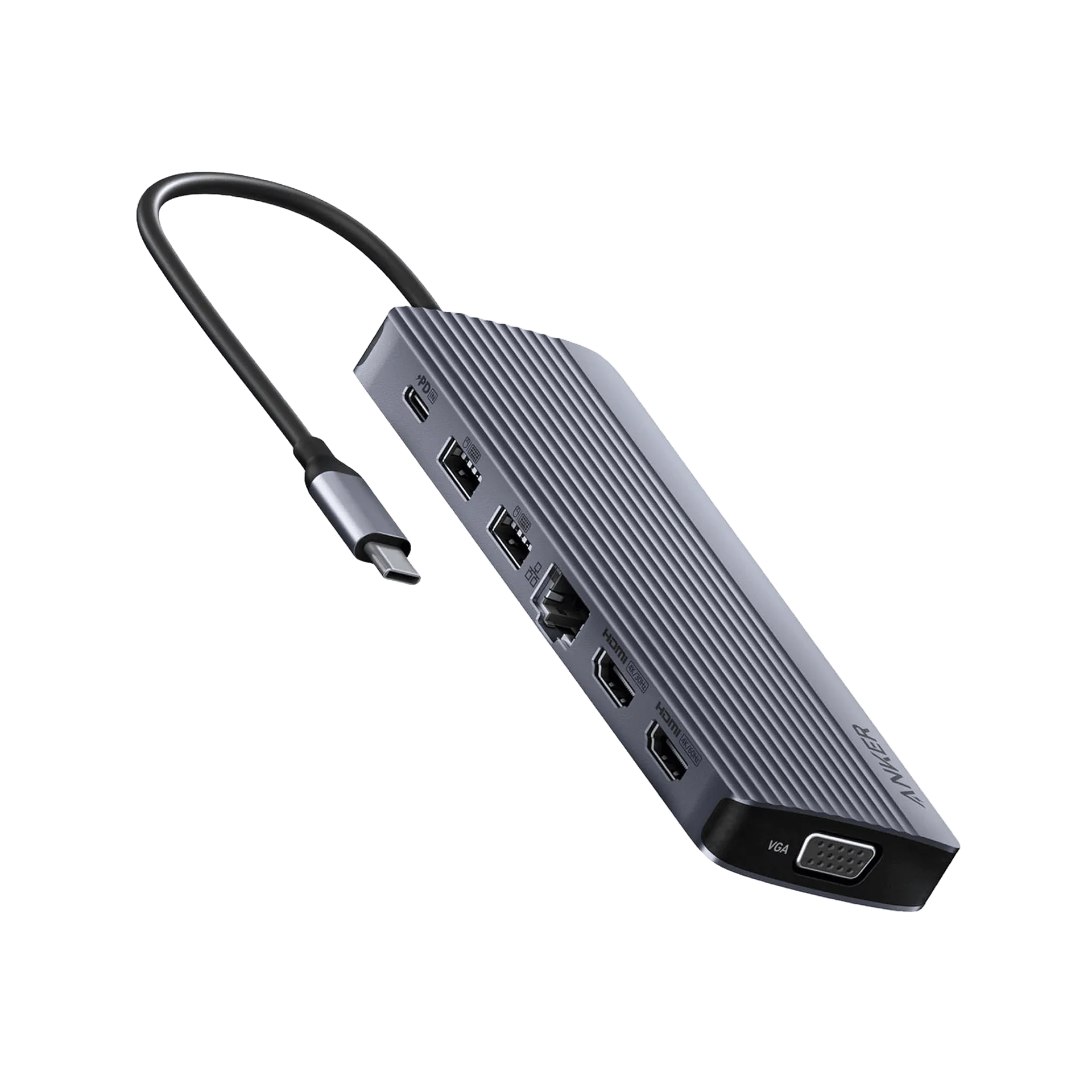
翻新 Anker USB-C 集線器(14-合-1,三螢幕顯示)
誰該買什麼
最適合
- 需要輕巧便攜集線器以利旅行及偶爾擴充連接埠的使用者
- 使用多螢幕設定的專業人士,需要配備多個連接埠的全功能擴充座
不適用於
- 只需要連接單一裝置且具備內建連接埠的使用者
- 預算非常有限、不需要多台顯示器或大量連接埠的使用者
