快速解答
若要從 Keychron V1 8K 獲得最佳遊戲效能,請在 Keychron Launcher 中啟用 8000 Hz 輪詢率、為您的遊戲重新對應按鍵,並確認連線穩定。
為什麼輪詢率對遊戲很重要
Keychron V1 8K 支援 8000 Hz 輪詢率,這表示它每秒最多可向電腦回報 8,000 次按鍵輸入。與標準的 1000 Hz 鍵盤相比,這能降低輸入延遲,讓您在快節奏遊戲中獲得更快的反應。然而,較高的輪詢率會消耗更多 CPU 和 USB 頻寬,因此請確保您的系統符合需求,並且使用的是可支援的 USB 連接埠。
針對遊戲按鍵的 QMK 自訂功能
透過 QMK 支援,您可以重新對應任何按鍵、建立巨集,甚至為不同遊戲設定圖層。Keychron Launcher 網路應用程式讓這一切變得簡單,無需安裝軟體。您可以將快速射擊巨集或移動按鍵等動作指派到方便的位置,但請記住,在某些線上遊戲中,使用巨集可能被視為作弊——使用前請先查看規則。
逐步遊戲設定
- 連接鍵盤: 將 Keychron V1 8K 插入電腦上的 USB 連接埠(最好是 USB 3.0 或更高版本),以確保 8000 Hz 輪詢率有足夠的頻寬。避免使用 USB 集線器,因為它可能會造成資料傳輸瓶頸。 在繼續之前,請確認鍵盤已在您的作業系統中被辨識。
- 啟用 8000 Hz 輪詢率: 開啟 Keychron Launcher 網路應用程式(透過 Chrome 或 Edge),然後在設定中選擇 8000 Hz 輪詢率選項。如果沒有看到該選項,請先更新鍵盤韌體。請注意,某些較舊的 USB 連接埠可能不支援此速率;如果遇到斷線問題,請嘗試不同的連接埠。 透過檢查指示燈或使用可顯示輪詢率的軟體,確認輪詢率已啟用。
- 為您的遊戲重新對應按鍵: 在 Keychron Launcher 中,前往「按鍵對應」區段,點擊一個按鍵,然後指派新的動作、巨集或圖層。例如,您可以設定一個按鍵來執行連續技,或切換到具有不同按鍵綁定的圖層。重新對應後,將設定儲存到鍵盤的內建記憶體。 在文字編輯器或遊戲中測試新的按鍵對應,以確保其運作正常。
- 最佳化以降低延遲: 關閉不必要的背景應用程式以減少 CPU 消耗,因為 8000 Hz 輪詢率可能會增加 CPU 負載。此外,如果您的遊戲有輪詢率選項,請將其設定為相符的值,並確保您的顯示器更新率夠高,以便從降低的輸入延遲中受益。 監控 CPU 使用率,如果在遊戲中注意到效能下降,請進行調整。
- 測試與調整: 遊玩幾輪並感受反應速度。如果您注意到任何輸入遺漏或不穩定,請嘗試將輪詢率降低至 4000 Hz 或 1000 Hz 作為折衷方案。您也可以根據自己的遊戲風格調整按鍵對應。 保留按鍵對應的備份,以便在需要時還原。
Keychron V1 8K 一覽
-
Keychron V1 8K QMK 有線自訂機械式鍵盤: Keychron V1 8K 支援 8000 Hz 輪詢率,並可透過 Keychron Launcher 網路應用程式進行設定,隨附適用於 Windows 和 macOS 的鍵帽。這表示您可以為遊戲實現超低輸入延遲,並在無需更換鍵帽的情況下輕鬆切換作業系統。
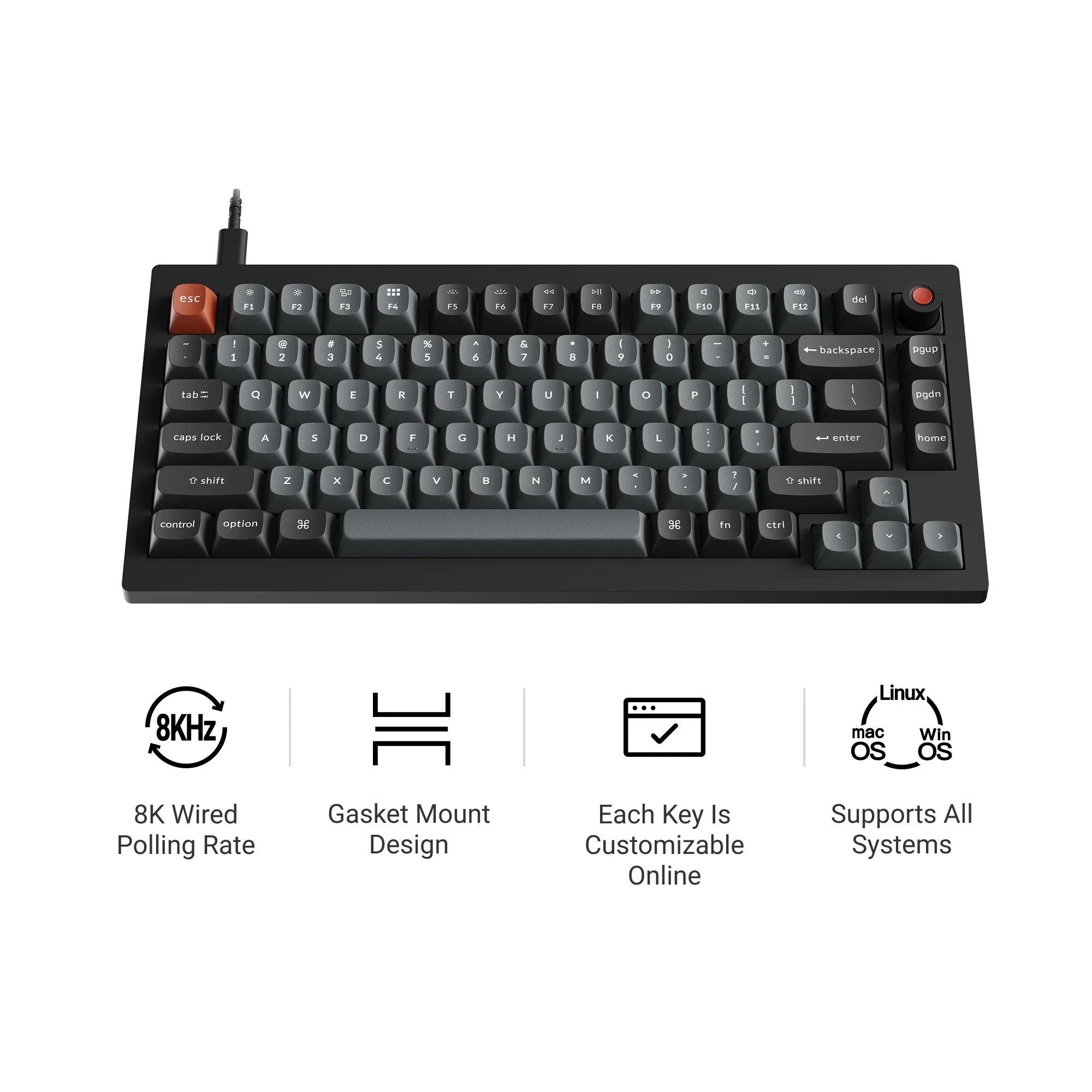
Keychron V1 8K QMK 有線自訂機械式鍵盤