快速解答
Nyko Kick Stand Multi-Pak 可取代 Nintendo Switch 的原廠支撐架,提供更穩固、可自訂的版本,同時還能額外儲存一張 microSD 記憶卡。安裝僅需數秒,無需任何工具。
為何要更換原廠支撐架?
Nintendo Switch 內建的支撐架較窄,在不平整的表面上可能會感覺不穩定。Nyko Multi-Pak 提供更寬、更穩固的底座,並包含三種顏色的支撐架(紫色、透明、黑色),讓您搭配個人風格。此外,支撐架內部還新增了一個隱藏的 microSD 記憶卡插槽。
設定步驟
- 移除原廠支撐架: 將您的 Switch 螢幕面朝下,放在柔軟的布料上。輕輕將原廠支撐架從主機上拉開。它會以輕微的壓力彈開。請勿使用工具或過度用力,以免刮傷外殼。 如果支撐架感覺卡住,請確認您是從鉸接側拉動,而非從底部邊緣。
- 選擇顏色並對齊更換的支撐架: 選擇三個支撐架之一(紫色、透明或黑色)。將其保持 microSD 插槽朝向主機的方向。將鉸接卡榫與 Switch 背部的插槽對齊。 支撐架僅有一種安裝方向。如果無法輕鬆卡入,請將其旋轉 180 度。
- 將新的支撐架卡入定位: 用力按壓支撐架的中心,直到聽到「咔噠」聲。支撐架應與主機齊平。輕輕打開和關閉數次以進行測試。 鬆動表示卡榫未完全固定。請移除並重新卡入,直到齊平為止。
- 插入 microSD 記憶卡(選用): 在支撐架打開的狀態下,將 microSD 記憶卡滑入支撐架內部的插槽,直到聽到「咔噠」聲。若要取出,請稍微向內推入記憶卡再放開。即使支撐架關閉,記憶卡仍會保持穩固。 請勿強行插入記憶卡。如果無法滑入,請檢查方向是否與印刷圖示相符。
- 測試桌面穩定性: 將您的 Switch 放在平坦的表面上,使用桌面模式。調整支撐架角度至您偏好的觀看位置。更寬的底座應比原廠支撐架感覺更穩定。 如果主機搖晃,支撐架可能未完全卡入。在使用前請重新檢查步驟 3。
產品特色
-
適用於 Nintendo Switch™ 的 Kick Stand Multi-Pak: 包含 3 個不同顏色的更換支撐架(紫色、透明、黑色),並可在內部額外儲存一張 microSD 記憶卡。您可以更換顏色來個人化您的 Switch,同時將備用 microSD 記憶卡安全存放且易於存取,無需另外使用收納盒。
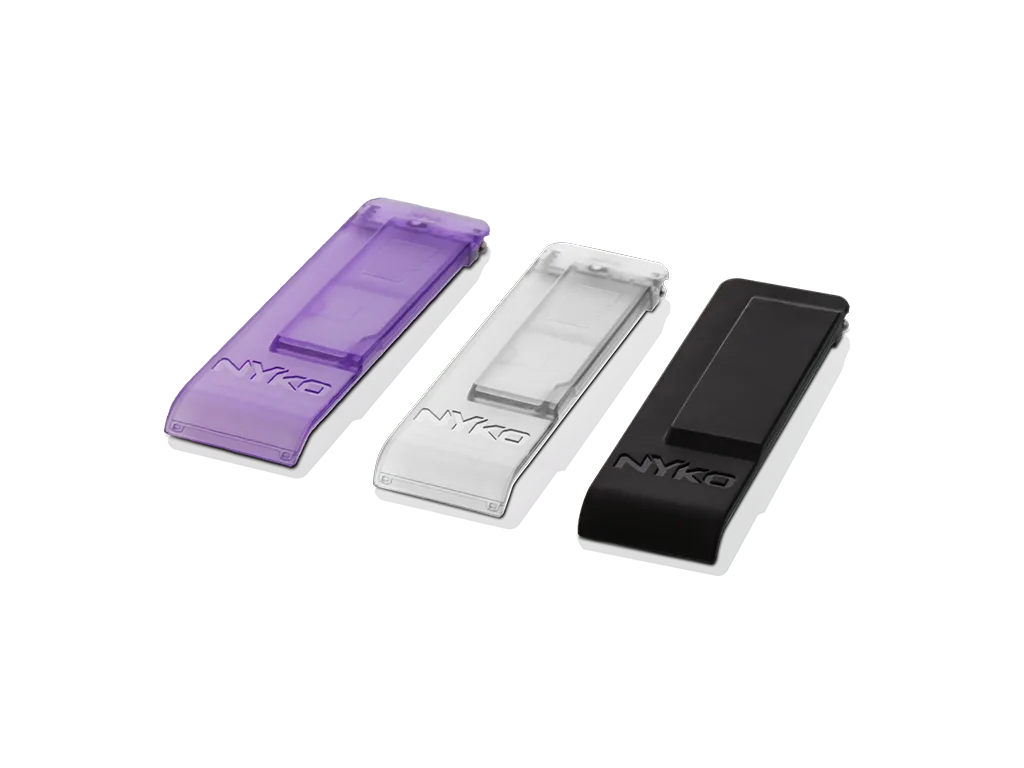
適用於 Nintendo Switch™ 的 Kick Stand Multi-Pak