快速解答
將 Koss SB45 USB 插入電腦的任何 USB-A 連接埠,等待驅動程式自動安裝,然後在作業系統的音效設定中將其選為預設通訊裝置。
為什麼 SB45 USB 適合遠距工作
Koss SB45 USB 耳機採用 Clear Voice Technology (CVT) 來降低背景噪音,即使您在忙碌的家庭辦公室中,聲音也能清晰傳遞。由於透過 USB 連接,您不需要額外的音訊插孔或音效卡——Windows 和 macOS 都會將此耳機識別為單一音訊裝置。
一個取捨:SB45 USB 使用 USB-A 連接器。如果您的筆記型電腦只有 USB-C 連接埠,則需要一個簡單的 USB-A 轉 USB-C 轉接器(未隨附)。此外,這款耳機是全尺寸的耳罩式設計,如果您偏好輕巧的貼耳式機型,在長時間通話時可能會感覺較為笨重。
Koss SB45 USB 耳機的設定步驟
- 1. 插入耳機: 將 USB-A 連接器插入電腦的閒置 USB 連接埠。等待 10–15 秒,讓作業系統自動識別並安裝驅動程式。您不需要下載任何軟體。 驅動程式安裝期間請勿拔下耳機。通知或音效會確認已準備就緒。
- 2. 將 SB45 設為預設音訊裝置: 在 Windows 上,在工作列的喇叭圖示上按右鍵,選擇「開啟音效設定」,然後在「輸出」和「輸入」下選擇「Koss SB45」。在 macOS 上,前往「系統設定」>「聲音」,然後在「輸出」和「輸入」下選擇「Koss SB45」。 如果跳過此步驟,您的電腦可能仍會使用內建喇叭或不同的麥克風,導致回音或音質不佳。
- 3. 調整麥克風和耳機音量: 使用耳機線上的線控音量滾輪設定舒適的聆聽音量。在 Windows 上,您也可以在「音效設定」>「輸入」>「裝置內容」中調整麥克風音量。在 macOS 上,在「系統設定」>「聲音」>「輸入」中調整輸入音量。 將麥克風音量設定得太高可能會導致失真。從 70% 開始,並透過快速錄音進行測試。
- 4. 在第一次通話前測試音訊: 開啟您偏好的通訊應用程式(Zoom、Teams 等),並前往其音訊設定。選擇「Koss SB45」作為喇叭和麥克風。使用應用程式的測試通話功能確認您的聲音清晰且耳機正常運作。 如果對方聽到回音,請降低喇叭音量或將麥克風桿移近嘴巴。不要僅依賴應用程式的自動偵測——請手動選擇 SB45。
產品亮點
-
SB45 USB: Koss SB45-USB 全尺寸通訊耳機提供 Koss 的全頻音效,並採用 Clear Voice Technology (CVT) 消除過多的背景噪音。CVT 有助於在嘈雜環境中保持聲音清晰,使這款耳機非常適合遠距會議和語音辨識軟體。
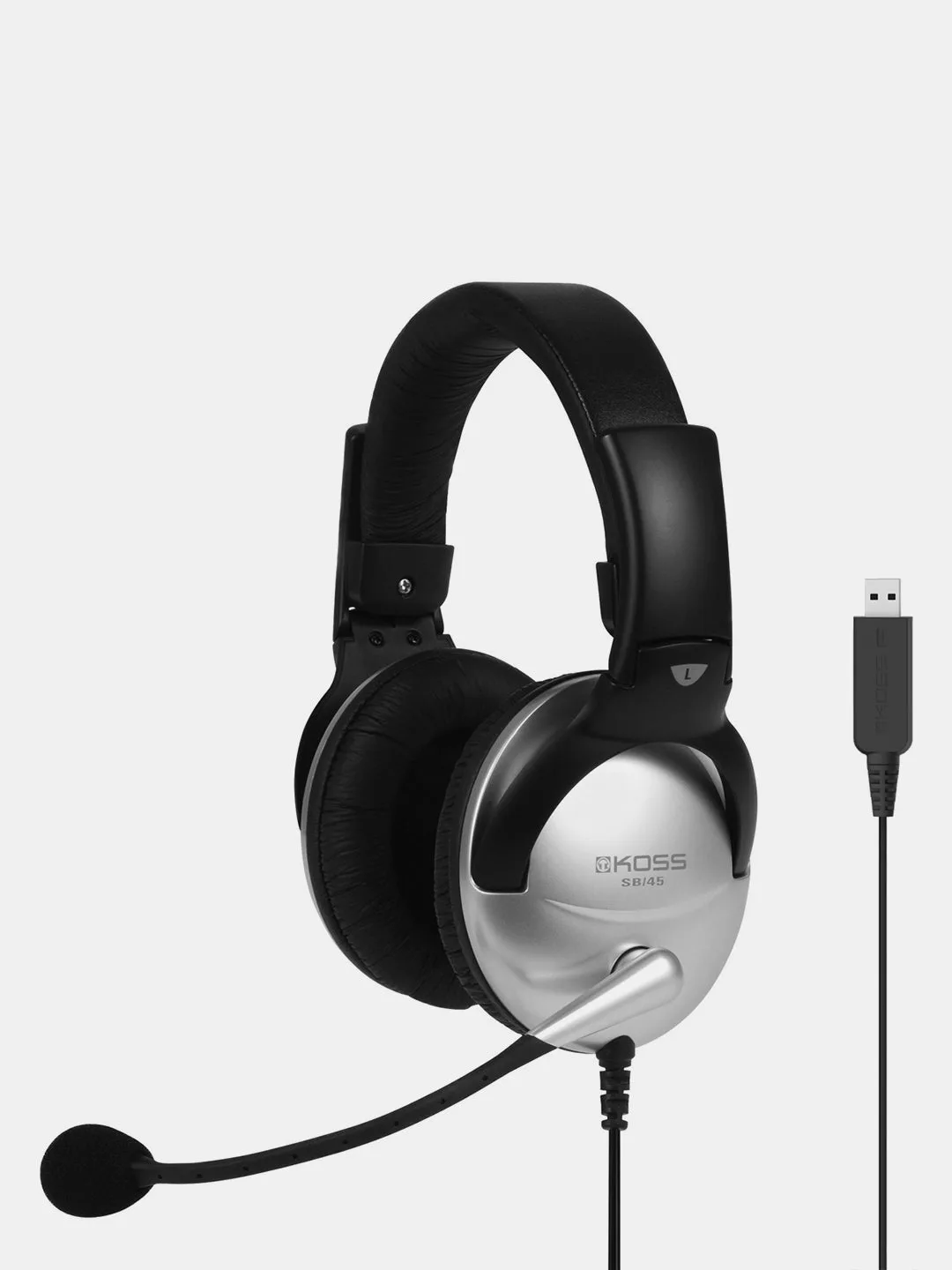
SB45 USB