快速解答
littleBits micro:bit 轉接器可讓您將 micro:bit 板連接到 littleBits 模組,讓您能用 Microsoft MakeCode 或 Python 編寫的程式碼來控制 littleBits 電路。
為何使用轉接器而非從頭開始建構?
如果您已擁有 littleBits 模組,轉接器可省去您個別連接感測器和驅動器的麻煩。您只需將轉接器卡入 littleBits 安裝板,連接 micro:bit,即可開始編寫程式。其取捨在於您僅限於轉接器能傳遞的訊號(類比輸入和輸出),因此若無額外的程式邏輯,您無法直接控制每個 littleBits 位元的屬性。
如何設定及使用 littleBits micro:bit 轉接器
- 1. 準備您的硬體: 您需要一個 littleBits 安裝板(或帶有 littleBits 磁鐵的平坦表面)、micro:bit 轉接器、一個 micro:bit 板、一個電源位元,以及至少一個輸入或輸出位元(例如按鈕或燈光)。 請勿省略電源位元——轉接器不為 micro:bit 供電;micro:bit 有自己的電池,但 littleBits 電路需要自己的電源。
- 2. 將轉接器卡入安裝板: 將轉接器的磁鐵與安裝板的金屬接點對齊。轉接器有兩面:一面是 micro:bit 邊緣連接器,另一面是 littleBits 卡入點。請確保方向與您的 micro:bit 接腳配置相符。 常見錯誤:將 micro:bit 倒置強行插入轉接器。micro:bit 的 LED 矩陣應遠離 littleBits 卡入點。
- 3. 連接您的位元與 micro:bit: 將您選擇的 littleBits 輸入和輸出位元卡入安裝板上轉接器旁的位置。然後將 micro:bit 滑入轉接器的邊緣連接器,直到聽到「咔噠」聲。 檢查點:micro:bit 必須完全就位——若它晃動,使用中可能導致連線中斷。
- 4. 編寫並上傳您的程式碼: 使用免費的 Microsoft MakeCode 編輯器或 micro:bit 網站上的 Python 編輯器。編寫能從 littleBits 輸入(例如按鈕按下)讀取感測器數值,並將輸出寫入 littleBits 位元(例如開啟燈光)的程式碼。透過 USB 將程式碼上傳至 micro:bit。 常見錯誤:忘記將 micro:bit 接腳編號對應到轉接器的訊號。轉接器使用接腳 0、1 和 2 來傳遞 littleBits 訊號——請查閱轉接器的文件以取得確切對應。
- 5. 測試與反覆調整: 將電源位元卡入安裝板以啟動 littleBits 電路。按下輸入位元並觀察輸出。若無反應,請重新檢查連線、電源及程式碼的接腳指派。 若輸出位元無反應,請更換電源位元或嘗試不同的輸出位元,以排除硬體問題後再除錯程式碼。
產品資訊
-
littleBits micro:bit 轉接器: littleBits micro:bit 轉接器可連接 micro:bit 與 littleBits,以較不令人卻步的方式帶來新的學習體驗和創意發明。它降低了已熟悉 littleBits 硬體但剛接觸程式碼的學生的門檻,因為他們可以從實體電路開始,逐步加入軟體控制。
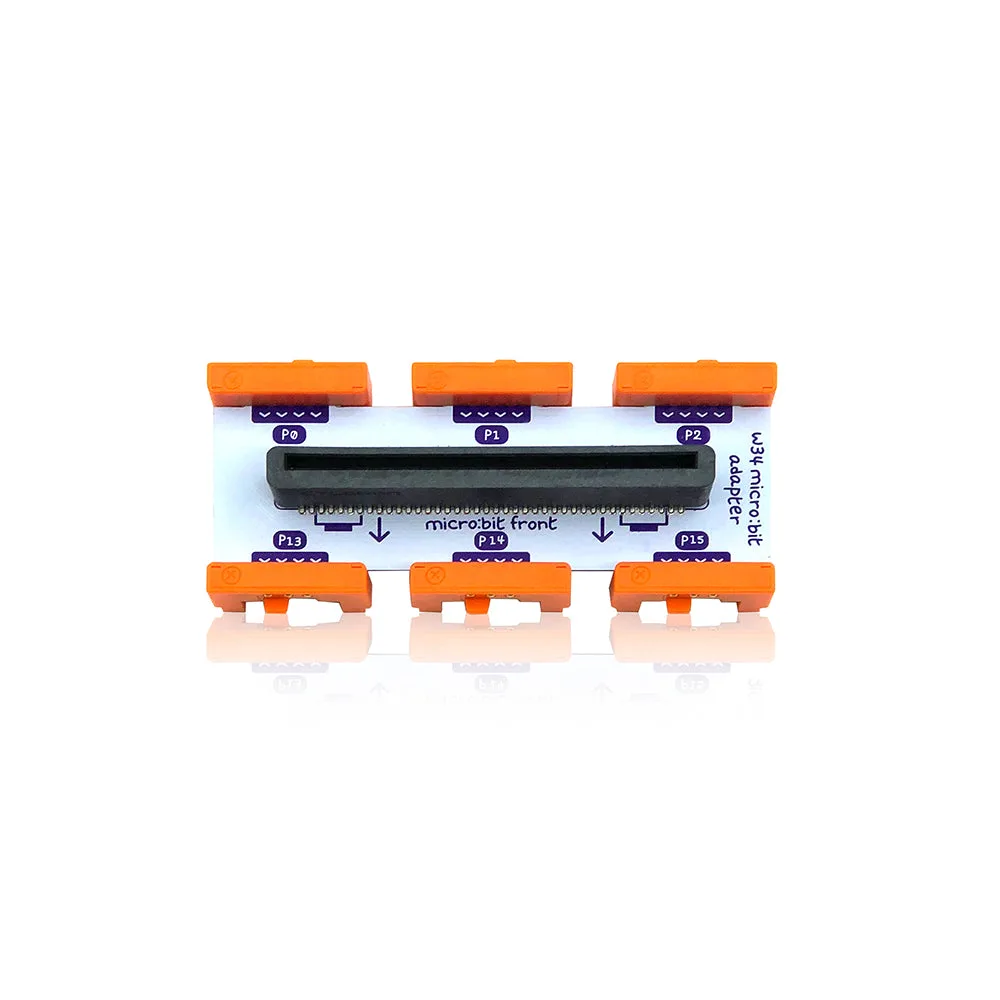
littleBits micro:bit 轉接器