快速解答
若要為您的 MiSTer 新增 SATA 儲存空間,請將 MASE 外接盒安裝到您的設備上,連接一顆 2.5 吋 SATA 硬碟,然後設定 MiSTer 掛載它。這是一個簡單的升級,能為您的遊戲庫提供充足的空間。
為什麼使用 SATA 儲存而非 microSD?
microSD 卡雖然方便,但如果您收藏大量遊戲或使用大型光碟核心,很快就會裝滿。SATA 硬碟提供更大的容量,每 GB 成本更低,而且如果需要更多空間,更換也很容易。
MASE 外接盒專為 MiSTer 設計,能保持設備整潔並保護硬碟。它支援 7 mm 和 9.5 mm 的硬碟,涵蓋所有 SSD 和大多數較新的硬碟。如果您有較舊、較厚的硬碟,則無法安裝——因此購買前請檢查硬碟厚度。
您需要的物品
開始前,請準備 MASE 外接盒、一顆相容的 2.5 吋 SATA 硬碟(SSD 或 HDD),以及一條將外接盒連接到 MiSTer 的 USB 傳輸線。如果您使用傳統硬碟,請確保其厚度為 7 mm 或 9.5 mm。
您還需要為硬碟供電。MASE 使用 SATA 轉 USB 轉接器,因此會從 MiSTer 的 USB 連接埠取電。如果您使用耗電量較大的硬碟,可能需要一個供電式 USB 集線器以確保穩定運作。
逐步指南:為您的 MiSTer 新增 SATA 儲存空間
- 準備硬碟: 檢查您的 2.5 吋 SATA 硬碟厚度是否為 7 mm 或 9.5 mm。如果更厚,則無法裝入 MASE 外接盒。如果您打算搭配 MiSTer 的預設檔案系統使用,請將硬碟格式化為 exFAT 或 FAT32。 購買前請確認硬碟厚度,以免買到不合適的硬碟。
- 將硬碟安裝到 MASE 中: 打開 MASE 外接盒,將硬碟滑入,並連接到內部的 SATA 轉接器。確保硬碟已牢固插入,然後關閉外接盒。MASE 設計為可安裝在 MiSTer 上,請將其放置在不會阻擋通風的位置。 確保硬碟完全插入,以避免連接問題。
- 連接到您的 MiSTer: 使用 USB 傳輸線將 MASE 連接到 MiSTer 的 USB 集線器。如果您使用機械式硬碟,請將 USB 傳輸線插入供電式集線器以確保足夠的電力。您的 MiSTer 應會自動偵測到硬碟。 如果未偵測到硬碟,請檢查 USB 連接和電源供應。
- 在 MiSTer 中掛載硬碟: 在您的 MiSTer 上,前往「Scripts」選單並執行「Mount」腳本以掛載 SATA 硬碟。掛載完成後,您可以從檔案管理員存取它,並將遊戲或其他檔案複製到其中。 在拔除硬碟前請務必先卸載,以避免資料損毀。
- 設定自動掛載(選用): 若要讓硬碟在開機時自動掛載,請在您的 MiSTer.ini 檔案中新增一行設定。這樣您就不需要在每次開啟 MiSTer 時執行掛載腳本。 自動掛載雖然方便,但需要進行小幅的設定編輯。
產品資訊
-
MASE - MiSTer 專用 SATA 外接盒 - Retro Frog: MASE 是一款專用外接盒,內建 SATA 轉 USB 轉接器,支援 7 mm 和 9.5 mm 厚度的 2.5 吋 SATA 硬碟。這表示您可以為 MiSTer 連接一顆大容量且價格實惠的 SSD 或傳統硬碟作為大量儲存空間,無需額外的轉接器或雜亂的接線。
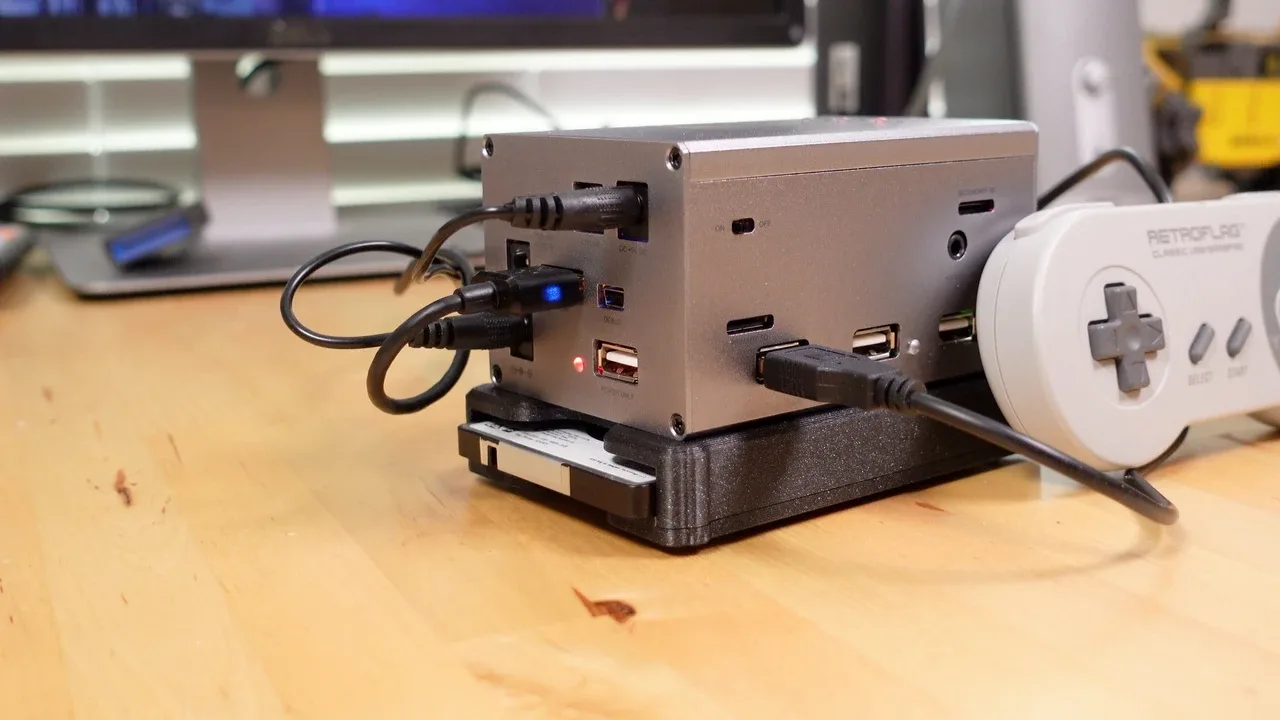
MASE - MiSTer 專用 SATA 外接盒 - Retro Frog
一旦您的 SATA 硬碟掛載完成,您將有充足的空間存放喜愛的核心和遊戲。如果您也在為 MiSTer 尋找簡潔的外殼,Retro Frog 的上下蓋板是一個經濟實惠的選擇,能讓您的設備保持整潔。