快速解答
使用支援 4K 的 Mini DisplayPort 轉 HDMI 轉接器,直接連接到您的筆電,並使用經過認證的高速或超高速 HDMI 線材連接顯示器。然後確認顯示器的 HDMI 輸入已設定為正確的版本,並在筆電的顯示設定中選擇 4K 解析度。
為何線材與連接埠的選擇決定了 4K 能否運作
Mini DisplayPort 轉 HDMI 轉接器負責轉換視訊訊號,但 HDMI 線材負責將最終畫面傳送到您的電視或投影機。如果該線材是較舊的標準速度類型,即使轉接器支援 4K 訊號,線材本身可能沒有足夠的頻寬來傳輸 4K 訊號。請選擇明確標示為高速或超高速 HDMI 的線材。
顯示器同樣重要。一台 4K 電視或投影機必須至少有一個 HDMI 輸入埠能接受 4K 訊號,而且有些型號只在特定連接埠上啟用該較高頻寬。請查閱說明書或螢幕選單,確認哪個輸入埠支援 4K,然後使用該連接埠。
設定常失敗的地方:投影機、長距離傳輸與更新率
投影機通常預設的解析度或 HDMI 模式與電視不同。如果影像出現但停留在 1080p,請在投影機選單中尋找 HDMI 訊號格式或 EDID 設定,並將其切換為增強或 4K 選項。
長距離 HDMI 傳輸和被動式轉接器也可能導致訊號中斷。請將轉接器靠近筆電,使用單一條優質線材而非串接延長器,如果需要更長的距離,請選擇專為該距離設計的主動式 HDMI 線材。最後,有些 4K 顯示器僅透過 HDMI 接受 30 Hz;如果無法使用 60 Hz,那是顯示器的限制,而非轉接器故障。
逐步 4K 設定與檢查
- 檢查筆電的 Mini DisplayPort 輸出: 確認您的筆電具有 Mini DisplayPort 連接器,而非其他小型連接埠(例如 USB-C)。在連接 HDMI 線材之前,先將轉接器插入該連接埠。 如果轉接器無法穩固插入,請停止並確認連接埠類型;強行插入可能會損壞連接器。
- 使用 4K 等級的 HDMI 線材: 將高速或超高速 HDMI 線材從轉接器連接到顯示器。避免使用隨舊裝置附贈的細線或無標示線材。 僅標示為「標準速度」的線材是 4K 選項從不出現的常見原因。
- 選擇正確的 HDMI 輸入並啟用 4K 模式: 在電視或投影機上,選擇您使用的 HDMI 連接埠。開啟顯示器的輸入設定,並將 HDMI 訊號格式設定為增強、4K 或可用的最高選項。 有些顯示器僅對特定 HDMI 連接埠套用 4K 模式;切換到其他連接埠可能會在不知不覺中將您降回 1080p。
- 在筆電的顯示設定中設定解析度: 開啟顯示設定,選擇已連接的顯示器,然後選擇 3840 × 2160(如果可用)。如果只出現較低解析度,請重新連接轉接器和線材,然後再次檢查顯示器選單。 在顯示器的 4K 輸入模式啟用之前,解析度清單可能仍停留在 1080p;請先修正顯示器設定,再更換轉接器。
- 測試更新率與畫面穩定性: 在 4K 出現後,檢查是否提供 30 Hz 或 60 Hz。播放一段短片,觀察是否有閃爍或訊號中斷。如果畫面中斷,請嘗試較短的 HDMI 線材或另一個支援 4K 的輸入埠。 在某些 4K 顯示器上,透過 HDMI 達到穩定的 30 Hz 畫面是正常的;請勿認為轉接器有缺陷。
產品資訊
-
Mini DisplayPort 轉 HDMI 轉接器,4K: 支援 4K 解析度,並將 Mini DisplayPort 裝置連接到 HDMI 顯示器或投影機。此轉接器涵蓋了支援 4K 的電視或投影機的轉換步驟,讓您可以專注於選擇合適的 HDMI 線材和顯示器輸入。
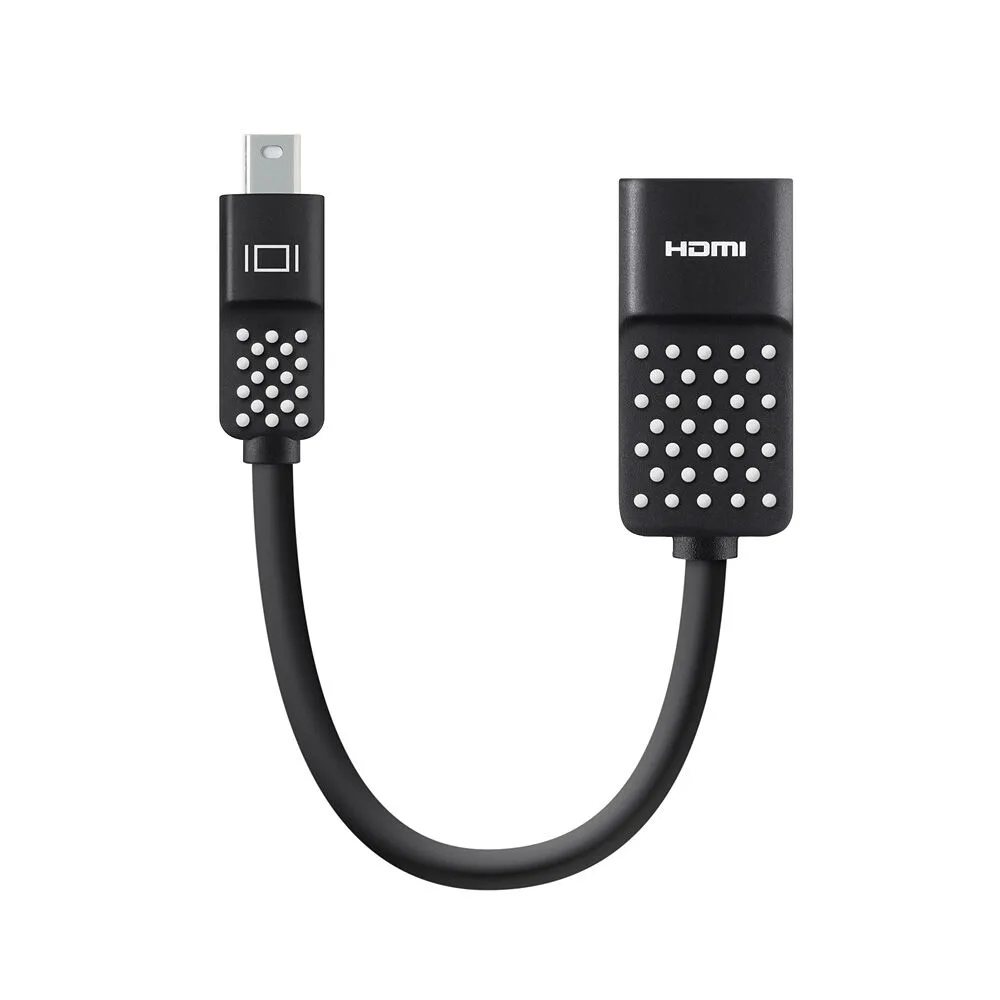
Mini DisplayPort 轉 HDMI 轉接器,4K