快速解答
穩固安裝 TQA 油門模組,在 MOZA 軟體中進行校正以擷取完整的段位範圍,然後在模擬器中對應油門軸。這可確保 Airbus 風格的段位與反向推力行為可預期。
為何安裝與校正順序很重要
TQA 油門模組採用觸感段位來重現 Airbus 推力桿位置。若模組在校正後移位,這些段位可能會與模擬器的油門區間錯位,導致反向推力或怠速設定不一致。請務必先完成實體安裝,再進行任何軟體校正。
此外,請先在 MOZA 軟體中校正,再於飛行模擬器中對應軸。這可讓模擬器讀取完整的電氣範圍,並減少段位點的死區。
當段位感覺太緊或太鬆時
TQA 採用固定段位結構設計;無法由使用者調整。若感覺阻力過大,請檢查模組安裝是否沒有任何彎曲或卡滯。安裝鬆動可能使段位感覺不一致。若問題持續存在,請聯絡 MOZA 支援,而非嘗試改裝機構。
逐步設定與軸對應指南
- 穩固安裝模組: 使用適當的安裝五金將 TQA 油門模組固定到您的座艙或桌面。確保其平放,且在您將拉桿移動通過完整範圍時不會彎曲。 在段位處施加輕微壓力以檢查是否有移動;任何位移都表示您需要鎖緊或調整安裝。
- 連接並開啟 MOZA 軟體: 透過 USB 將模組連接到您的 PC,並啟動 MOZA 軟體。確認裝置已被辨識且韌體為最新版本。 若未偵測到模組,請先嘗試不同的 USB 連接埠或纜線再繼續。
- 校正油門軸: 在 MOZA 軟體中,開始校正程序。緩慢地將油門拉桿移動通過其完整範圍,在每個段位處短暫停留,然後回到怠速位置。 校正必須包含完整的正向與反向範圍;略過反向推力區將使該區域未被對應。
- 在飛行模擬器中對應油門軸: 開啟飛行模擬器的控制設定,並將油門軸指派給 TQA 模組。若您的模擬器支援段位感知油門,請啟用該選項;否則請使用線性軸,並依賴實體段位提供回饋。 在模擬器的校正畫面中測試該軸,確保其達到 0% 與 100%,且沒有過大的死區。
- 驗證反向推力行為: 在模擬器中,將油門移入反向推力範圍,並檢查模擬器是否正確回應。依需要在模擬器設定中調整任何反向推力曲線或按鈕。 若反向推力未啟用,請確認該軸未反轉,且模擬器能辨識較低的段位位置。
- 微調段位反應(若支援): 部分模擬器允許您設定油門段位標記。若可用,請觀察每個段位處的原始軸值,將這些標記與 TQA 模組上的實體段位對齊。 記錄每個段位處的原始軸值以供日後參考;這在您更換飛機或模擬器設定時有所幫助。
產品資訊
-
MOZA FLIGHT TQA 油門模組: MOZA TQA Airbus 風格油門模組重現 A3X 系列的段位結構與反向推力行為。這表示您可以在每個推力桿位置預期到明顯的觸感回饋,有助於您在進場與降落期間設定並維持精確的動力設定。
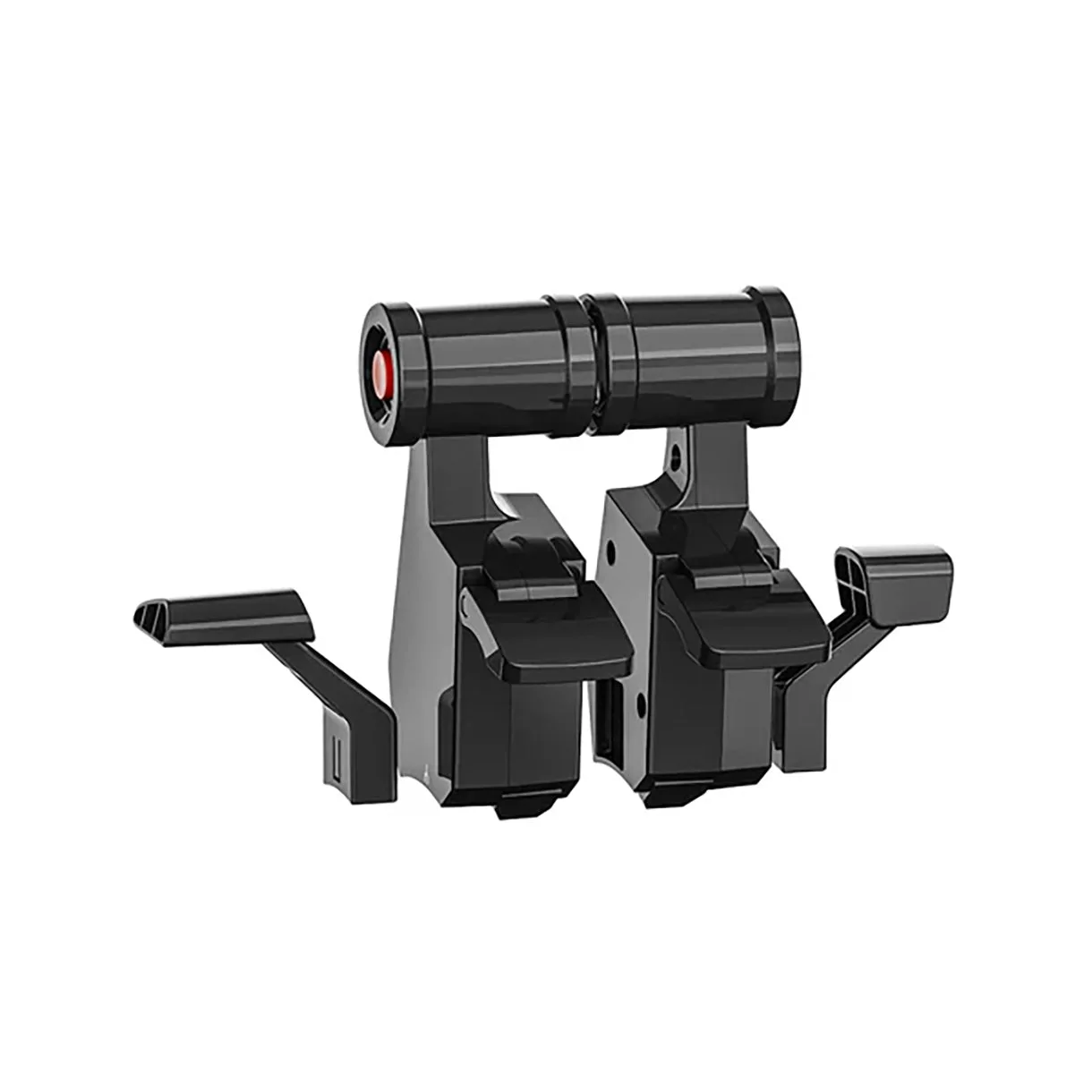
MOZA FLIGHT TQA 油門模組