快速解答
將您的標準 N64 控制器插入 Hyperkin 轉接器,將相容性切換開關設為 Nintendo Switch 的 Console 模式,或電腦的 PC/Mac 模式,然後將轉接器連接到您的裝置。在您依賴它之前,請先在遊戲或模擬器中測試控制器。
為何模式切換開關比線材更重要
Hyperkin 轉接器有一個相容性切換開關,可在 PC/Mac 模式與 Nintendo Switch 的 Console 模式之間切換。如果開關位置錯誤,轉接器可能會通電,但裝置不會辨識控制器輸入。在將轉接器插入 Switch 或電腦之前先設定模式,並在每次將轉接器移到不同裝置時重新檢查。
關於輸入延遲與控制器相容性可預期的情況
型錄並未列出此轉接器的延遲規格,因此請將輸入延遲視為需要在您自己的設定中測試的項目,而非已公布的數字。有線轉接器通常可避免藍牙配對延遲,但轉接器仍會轉換 N64 控制器的訊號,效能可能因裝置而異。此轉接器列為相容於標準 N64 控制器型號,因此第三方或改裝控制器可能無法有相同的表現。
此轉接器不適合的情況
如果您需要同時連接多個 N64 控制器,購買前請先確認轉接器的單一控制器連接埠;此型號提供一個連接埠。如果您想要無線遊玩,這是款有線轉接器,因此請規劃控制器與 Switch 或電腦之間的線材長度。而如果您的裝置不是 Nintendo Switch、PC 或 Mac,相容性切換開關並沒有對應的模式。
Hyperkin N64 控制器轉接器的設定步驟
- 設定相容性切換開關: 在連接任何東西之前,將開關滑到 Nintendo Switch 的 Console 模式,或電腦的 PC/Mac 模式。常見錯誤:讓開關停留在先前的模式,並以為轉接器壞了。 讓開關位置符合您目前使用的裝置。
- 將 N64 控制器連接到轉接器: 將標準 N64 控制器插入轉接器的控制器連接埠。檢查點:請使用原廠樣式的 N64 控制器,因為轉接器列為適用於標準 N64 控制器型號,改裝手把可能無法被辨識。
- 將轉接器連接到您的裝置: 將轉接器插入 Switch、PC 或 Mac 上的 USB 連接埠。常見錯誤:使用供電不足的集線器或前面板連接埠;如果轉接器未被偵測到,請嘗試裝置上的直接連接埠。
- 確認裝置偵測到轉接器: 在 Switch 上,開啟系統設定並檢查控制器連接畫面。在 PC 或 Mac 上,開啟模擬器或遊戲的控制器設定,尋找是否偵測到遊戲手把。檢查點:如果沒有出現任何項目,請重新檢查開關位置並嘗試另一個 USB 連接埠,再進一步疑難排解。
- 在遊戲中測試按鍵與輸入延遲: 啟動遊戲或模擬器,測試搖桿、方向鍵與按鍵。關於輸入延遲,請將按下按鍵與螢幕上的動作進行比較,如果感覺有延遲,請調整模擬器設定或您的顯示器。常見錯誤:從選單而非實際遊戲畫面判斷延遲。 如果輸入感覺延遲,請先用不同的 USB 連接埠或裝置測試,再歸咎於轉接器。
產品資訊
-
適用於 Nintendo Switch、PC 與 Mac 的 N64 控制器轉接器 - Hyperkin: Hyperkin N64 控制器轉接器相容於 Nintendo Switch、PC 與 Mac,並具有一個控制器連接埠以及一個 PC/Mac 對 Console 的相容性切換開關。您可以將一個轉接器在 Switch 與電腦之間移動使用,但每次都必須切換開關以符合裝置。
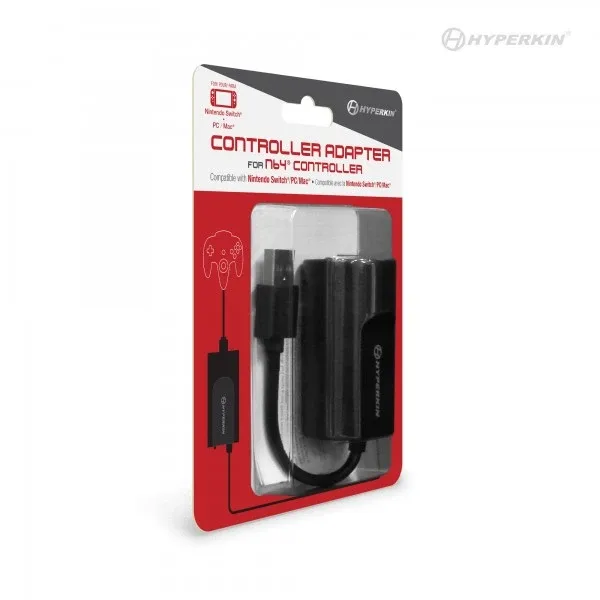
適用於 Nintendo Switch、PC 與 Mac 的 N64 控制器轉接器 - Hyperkin