快速解答
若要設定 NEO S Deadmau5 5-Fret Fortnite Festival Edition,請安裝 5 弦吉他握把、將控制器與您的裝置配對,並在遊戲中設定按鈕對應。本指南將逐步引導您完成每個步驟,並重點介紹受 Deadmau5 啟發的獨家設計特色。
Deadmau5 Edition 脫穎而出的原因
NEO S Deadmau5 5-Fret Fortnite Festival Edition 為您的節奏遊戲配置帶來獨特外觀。受 Deadmau5 啟發的獨家藝術設計使其一眼即可辨識,而可拆卸的 5 弦配件則將控制器從標準遊戲手把轉變為專用的音樂節慶樂器。
由於 5 弦配件是特製且可拆卸的,您可以在吉他風格遊玩與傳統遊戲手把使用之間切換,無需購買第二個控制器。如果您在同一裝置上遊玩其他遊戲,此靈活性非常實用。
相容性與設定考量
此控制器專為 PC、Switch、雲端遊戲及其他節奏遊戲設計。開始前,請依照控制器手冊確認您的裝置支援無線或有線連線。進行雲端遊戲時,請確保您的網路連線穩定,以避免在快速節奏段落中出現輸入延遲。
配對時,請遵循裝置專屬指示:在 Switch 上,使用同步按鈕;在 PC 上,使用藍牙或 USB 連接線(若支援)。如果遇到連線中斷,請靠近裝置或移除障礙物。
逐步設定指南
- 安裝 5 弦握把: 將 5 弦配件與控制器的連接埠對齊,然後滑入直到發出喀噠聲。確保其完全安裝到位,以避免遊戲過程中出現輸入問題。 檢查配件是否牢固卡入;連接鬆動可能導致漏掉音符。
- 開機並配對: 開啟控制器並將其置於配對模式(請參閱手冊了解特定按鈕組合)。在 Switch 上,前往「控制器 > 更換握法/順序」;在 PC 上,開啟藍牙設定並從清單中選擇「NEO S」。 如果配對失敗,請關閉控制器,幾秒鐘後再重試。
- 設定遊戲內控制: 啟動 Fortnite Festival,前往「設定 > 控制器選項」。將弦鈕對應到所需的輸入,或使用預設配置(若可用)。在練習模式中測試對應設定。 儲存您的自訂配置;否則遊戲可能會恢復為預設設定。
- 調整以獲得舒適度與效能: 握住控制器,使弦配件朝上。調整您的握持方式,以便舒適地觸及弦鈕,並確保肩部按鈕在易於觸及的範圍內。 如果手部感到疲勞,請休息一下;正確的姿勢可防止疲勞。
- 切換回遊戲手把模式: 完成節奏遊戲後,拆下 5 弦配件並妥善存放。控制器可作為標準遊戲手把用於其他遊戲。 將配件存放在安全的地方,以免遺失。
產品資訊
-
NEO S Deadmau5 5-Fret Fortnite Festival Edition: NEO S Deadmau5 5-Fret Fortnite Festival Controller 包含特製的可拆卸 5 弦配件,以及受 Deadmau5 啟發的獨家藝術設計。可拆卸的弦配件讓您能在吉他遊玩與標準遊戲手把使用之間切換,而藝術設計則為您的配置增添獨特的音樂節慶風格。
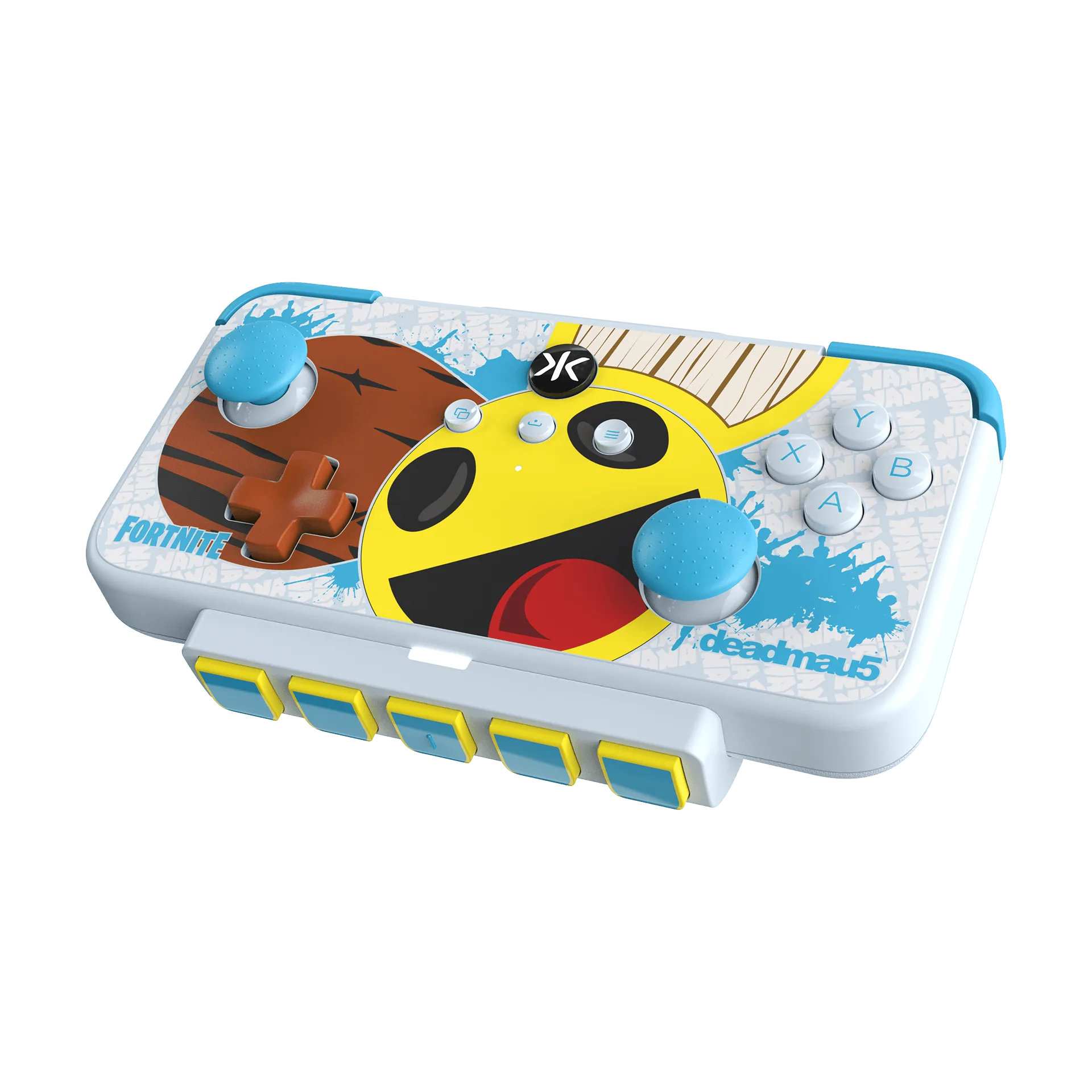
NEO S Deadmau5 5-Fret Fortnite Festival Edition
-
NEO S Deadmau5 5-Fret Fortnite Festival Edition: 此控制器專為 PC、Switch、雲端遊戲及其他節奏遊戲設計,同時也可作為功能齊全的高階遊戲手把。您可以使用同一個控制器遊玩節奏遊戲和一般遊戲,減少對多個周邊設備的需求。