NiSi Swift 系統提供的功能
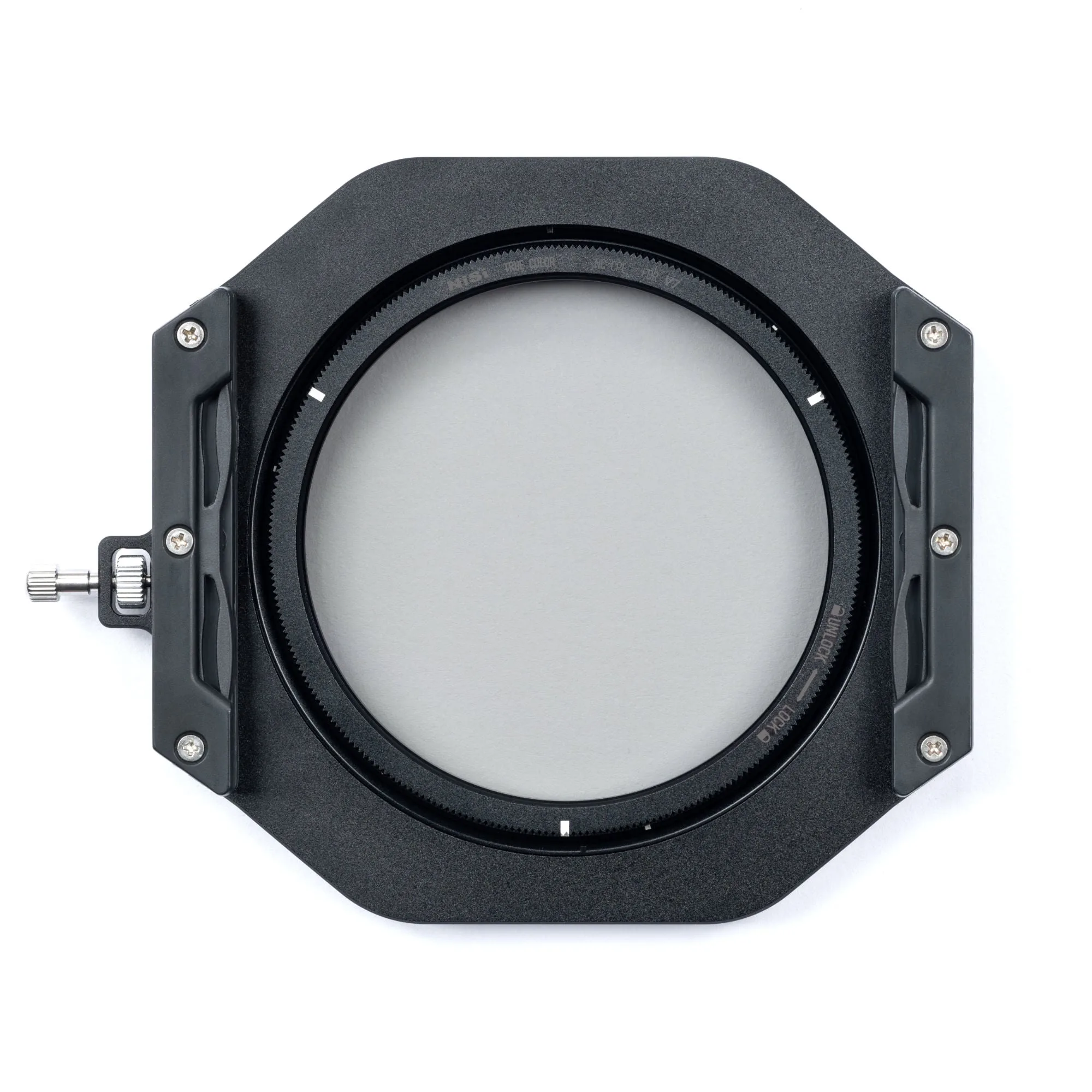
NiSi Swift 系統是一個模組化濾鏡平台,可讓您在 NiSi True Color 1-5 級 VND 上添加額外濾鏡,或使用選購的轉接環(另售)直接安裝在鏡頭上。本指南介紹兩款主要的 Swift 濾鏡 — ND16(4 級)和 UV IR-Cut — 並說明如何安裝、哪些鏡頭最適用,以及堆疊時應注意的事項。
將 Swift 濾鏡安裝在 True Color VND 上
Swift 系統設計為按壓在 NiSi True Color 1-5 級 VND 的前方。無需工具或螺紋,只需對齊並用力按壓即可。
- 1. 將 True Color VND 安裝到鏡頭上: 如常將 NiSi True Color 1-5 級 VND 旋入鏡頭螺紋。確保其牢固,且可變 ND 環能自由旋轉。
- 2. 將 Swift 濾鏡按壓到 VND 上: 手持 Swift 濾鏡(例如 ND16 或 UV IR-Cut),將其按壓到 VND 的前方。磁性或卡扣系統(視版本而定)會將其固定到位。當完全就位時,您會聽到或感覺到「咔噠」一聲。
- 3. 確認連接: 輕輕拉動 Swift 濾鏡以確認其已牢固連接。如果晃動或容易脫落,請取下並重新按壓,直到完全就位。
將 Swift 濾鏡直接安裝在鏡頭上(轉接環)
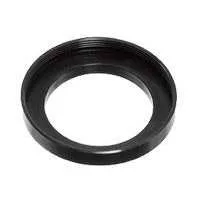
如果您不使用 True Color VND,可以使用選購的 Swift 系統轉接環將 Swift 濾鏡安裝到鏡頭上。
- 1. 選擇正確的轉接環: 選擇與您鏡頭濾鏡螺紋尺寸相符的轉接環(例如 77mm 或 82mm)。轉接環另售。
- 2. 將轉接環旋入鏡頭: 如同安裝標準濾鏡一樣,將轉接環旋入鏡頭。確保用手旋緊,以避免螺紋錯位。
- 3. 將 Swift 濾鏡按壓到轉接環上: 將 Swift 濾鏡與轉接環對齊,然後按壓直到其卡入到位。此處使用相同的按壓安裝機制。
重要資訊:NiSi Swift ND16(4 級)濾鏡
-
NiSi SWIFT ND16(4 級)濾鏡,適用於 82mm True Color VND 和 Swift 系統:將 ND16 添加到 True Color 1-5 級 VND 可將其擴展為 5-9 級 VND。這讓您在明亮條件下無需更換濾鏡即可獲得額外的曝光控制。
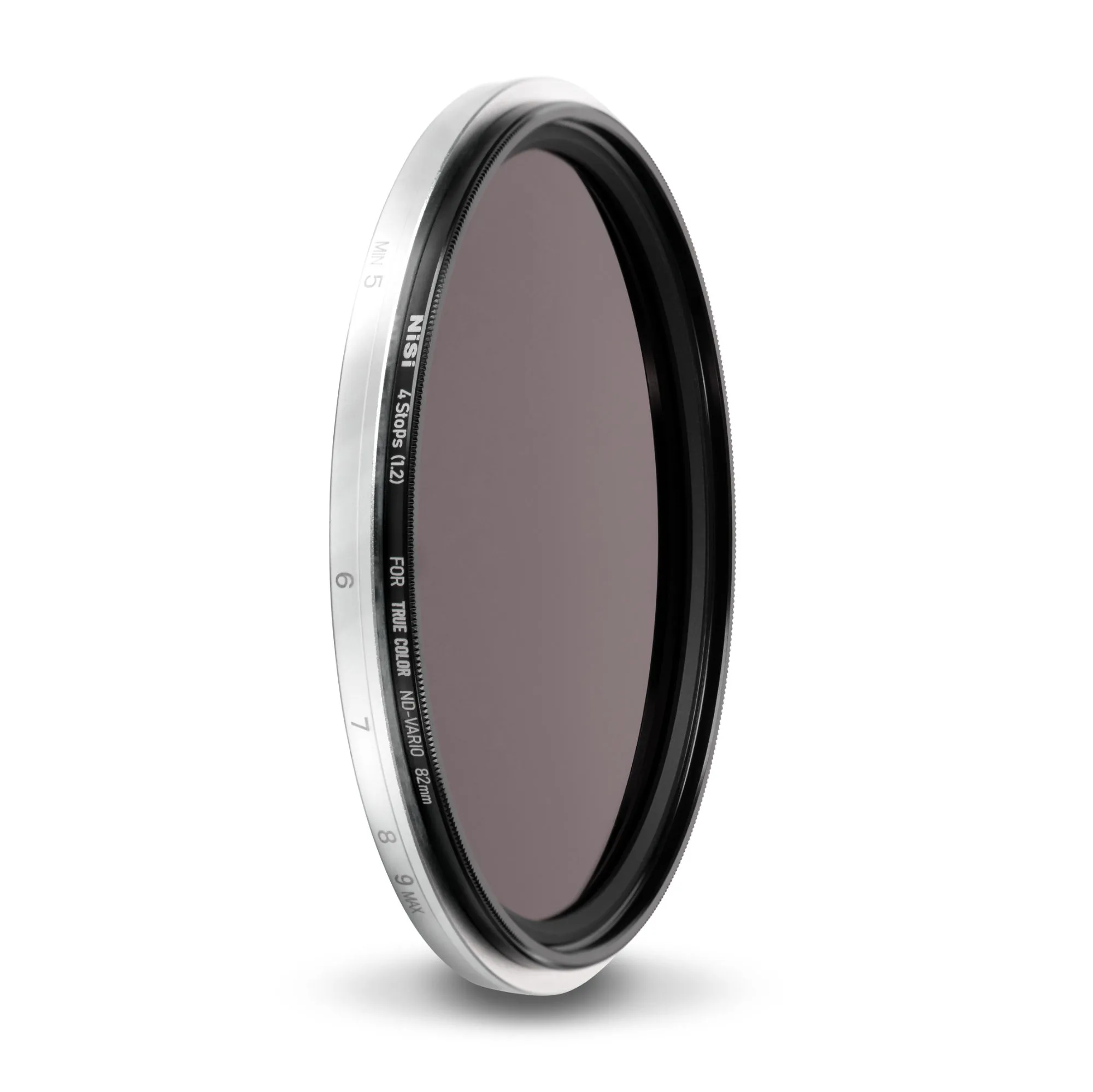
NiSi SWIFT ND16(4 級)濾鏡,適用於 82mm True Color VND 和 Swift 系統
-
NiSi SWIFT ND16(4 級)濾鏡,適用於 82mm True Color VND 和 Swift 系統:ND16 採用 NiSi Multi-Ti 鍍膜,具有防水和抗反射特性,並提供 4 級全光譜中性。該鍍膜可減少眩光和鬼影,中性色彩意味著您的影像中色彩偏移更少。
重要資訊:NiSi Swift UV IR-Cut 濾鏡
-
NiSi SWIFT UV IR-Cut 濾鏡,適用於 77mm True Color VND 和 Swift 系統:UV IR-Cut 濾鏡可濾除低於 390nm 的 UV 射線和高於 700nm 的 IR 射線,同時保留可見光譜。它能防止由紅外線污染引起的色偏,特別適用於沒有內置 IR 濾鏡的相機。
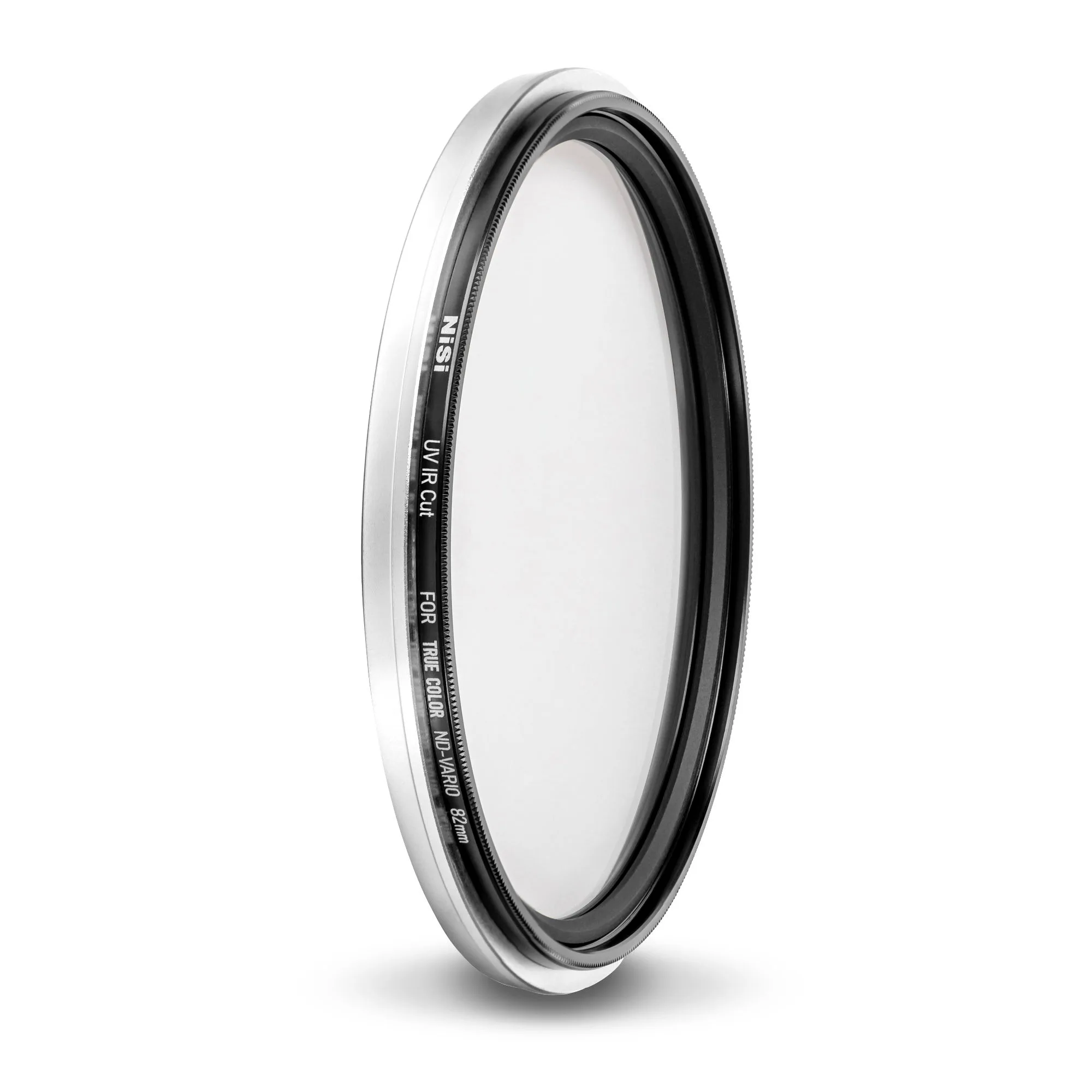
NiSi SWIFT UV IR-Cut 濾鏡,適用於 77mm True Color VND 和 Swift 系統
-
NiSi SWIFT UV IR-Cut 濾鏡,適用於 82mm True Color VND 和 Swift 系統:當添加到 True Color VND 時,它為您提供一個 1-5 級 VND 並具備 IR-CUT 保護。您在一個緊湊的堆疊中獲得可變 ND 控制以及 IR 阻擋功能。
焦距和暗角考量
堆疊濾鏡可能會導致暗角,尤其是在較寬的焦距下。提供的證據為 True Color VND 與 Swift 濾鏡組合提供了指導。請注意,暗角可能因鏡頭設計、呼吸效應和對焦距離而異。
對於 True Color 1-5 級 VND + 1 個 Swift 濾鏡,在全畫幅 18mm 處預計不會出現暗角。對於堆疊 2 個 Swift 濾鏡,在 20mm 處無暗角。不同的螺紋尺寸可能會改變這些限制:例如,使用 1 個 Swift 濾鏡搭配不同的螺紋,20mm 是安全最小值,而使用 2 個 Swift 濾鏡,則為 28mm。請務必使用您的特定鏡頭在您的工作對焦距離下進行測試。
權衡與限制
Swift 系統提供快速安裝,但按壓式連接意味著您應在拍攝前檢查濾鏡是否完全就位。轉接環另售,因此如果您計劃在沒有 True Color VND 的情況下使用 Swift 濾鏡,請將此納入您的購買考量。堆疊多個 Swift 濾鏡會限制您最寬的可用焦距,因此請相應地規劃您的設置。UV IR-Cut 濾鏡專門用於沒有內置 IR 濾鏡的相機(例如 Black Magic Pocket 和 Red 相機);在具有 IR 濾鏡的相機上使用它可能不會帶來任何優勢。