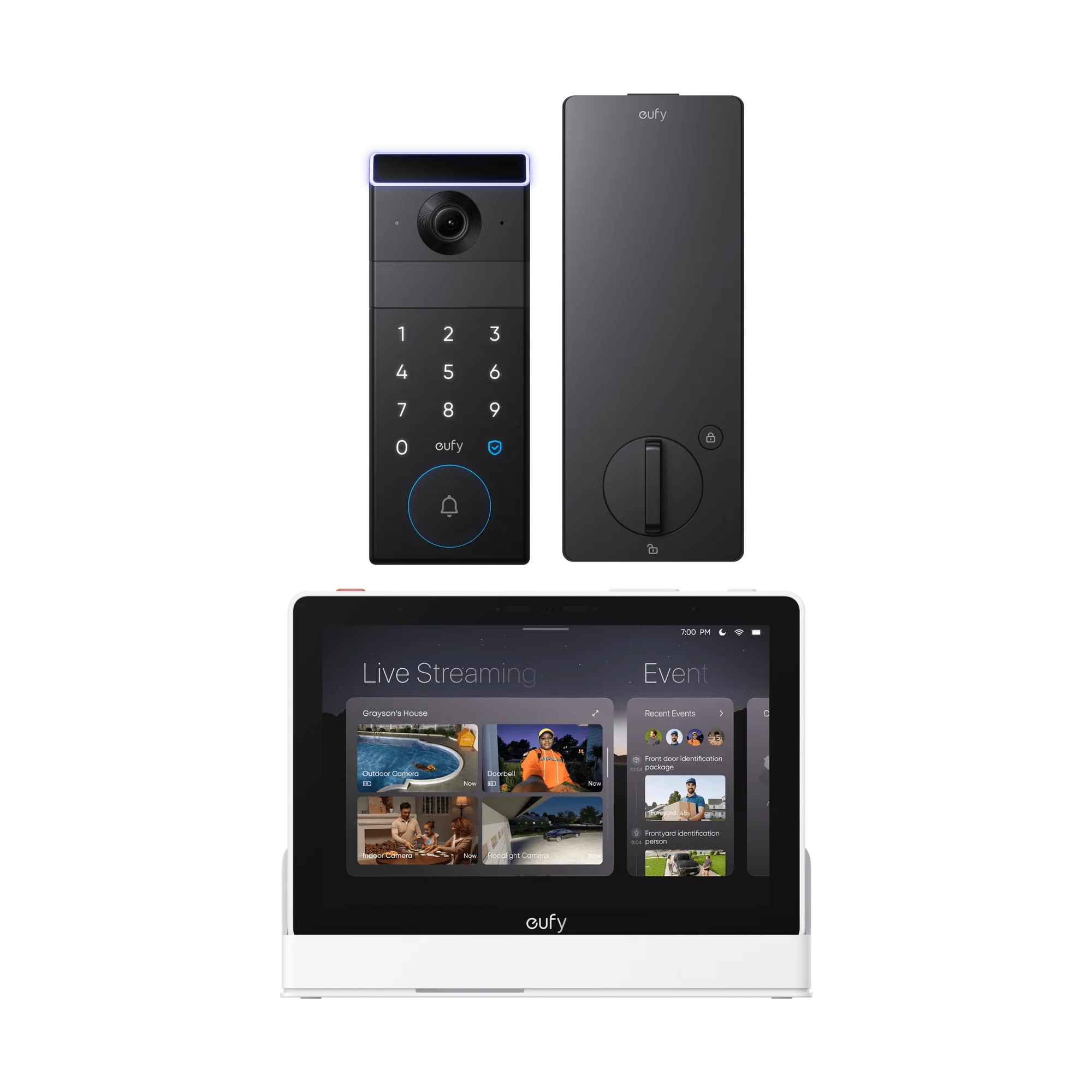
穩定且可靠的 Wi-Fi 連線是任何智慧家庭安全系統的骨幹。對於 eufy 視訊門鈴和攝影機而言,穩定的網路可確保流暢的即時串流、即時動作警報以及不間斷的錄影。如果您遇到延遲、緩衝或錯過通知的情況,是時候最佳化您的 Wi-Fi 設定了。
在本指南中,我們將逐步引導您改善 eufy 攝影機和門鈴連線的實用步驟,從路由器擺放位置到進階設定。完成後,您將擁有穩健的網路,讓您的居家安全無連線中斷之憂。
為什麼 Wi-Fi 對您的 eufy 安全裝置至關重要
您的 eufy 攝影機和視訊門鈴依賴 Wi-Fi 來傳輸影片串流、發送警報以及與 eufy App 同步。訊號微弱可能導致通知延遲、影像模糊,甚至完全斷線。這對於如 eufyCam S3 Pro 或 Video Doorbell E340 等電池供電的裝置尤其重要,因為它們需要在耗電量與連線之間取得平衡。
最佳化 Wi-Fi 不僅能改善即時效能,還能延長裝置的電池續航力。當攝影機難以維持連線時,它會更努力運作,導致電池耗電更快。穩定的網路可減少這種負擔,確保您的裝置在兩次充電之間使用更久。
- 將路由器置於中央位置,以涵蓋所有安裝攝影機的區域。
- 使用 eufy App 的訊號強度指示器來找出訊號較弱的區域。
- 對於較大的住宅,請考慮使用 Wi-Fi 延伸器或 Mesh 網狀網路系統。
逐步 Wi-Fi 最佳化技巧
從基本開始:確保您的路由器韌體為最新版本,並且使用支援 Wi-Fi 5 (802.11ac) 或 Wi-Fi 6 (802.11ax) 的現代路由器。這些標準提供更佳的範圍和吞吐量,對於多個安全裝置同時串流至關重要。
將路由器遠離牆壁、金屬物體和其他可能干擾訊號的電子產品。將其放置在中央位置並抬高,避免放在櫃子裡。對於如 https://eufydu.com/products/t81721w1-5e6b6e62b8b0c59ae32046ab-563392eufyCam S4等戶外攝影機,請考慮在攝影機附近新增 Wi-Fi 延伸器或 Mesh 節點,以增強訊號強度。
- 將 Wi-Fi 頻道變更為較不擁擠的頻道(可使用 Wi-Fi 分析 App)。
- 在路由器上啟用服務品質 (QoS),以優先處理影片串流流量。
- 將 2.4GHz 和 5GHz 頻段分開,並將攝影機連線至 2.4GHz 頻段以獲得更好的範圍。
eufy 裝置的進階網路設定
對於進階使用者,調整路由器設定可顯著提升效能。啟用 UPnP(通用隨插即用)以允許 eufy 裝置自動開啟所需的連接埠。或者,手動設定連接埠轉發,用於 eufy 裝置使用的特定連接埠(例如 TCP 443 和 UDP 32100)。
如果您有大型住宅且有多個 eufy 裝置,請考慮為您的安全攝影機設定專用網路或 VLAN。這可隔離流量,並確保其他裝置不會佔用頻寬。此外,定期重新啟動路由器和 eufy 裝置,以清除任何暫時性的小故障。
- 為每個 eufy 裝置使用靜態 IP 位址,以防止 IP 衝突。
- 如果您的路由器有提供,請停用 Wi-Fi 省電模式。
- 檢查來自鄰近網路的干擾,並切換至較不擁擠的頻道。
疑難排解常見的連線問題
如果您的 eufy 裝置持續離線,請先檢查與路由器的距離。將裝置移近一些,或新增 Wi-Fi 延伸器。同時,確認您的路由器安全設定相容 – 請使用 WPA2 或 WPA3 加密,因為較舊的 WEP 可能不受支援。
重新啟動您的 eufy 裝置,將其拔除電源 10 秒後再重新插上。對於電池供電的裝置,請確保它們未處於低電量模式。如果問題持續存在,請重設裝置的 Wi-Fi 設定,並透過 eufy App 重新連線。
- 測試您的網際網路速度 – eufy 裝置至少需要 2 Mbps 的上傳速度才能流暢串流。
- 將 eufy App 和裝置韌體更新至最新版本。
- 如果您已嘗試所有疑難排解步驟,請聯絡 eufy 支援。
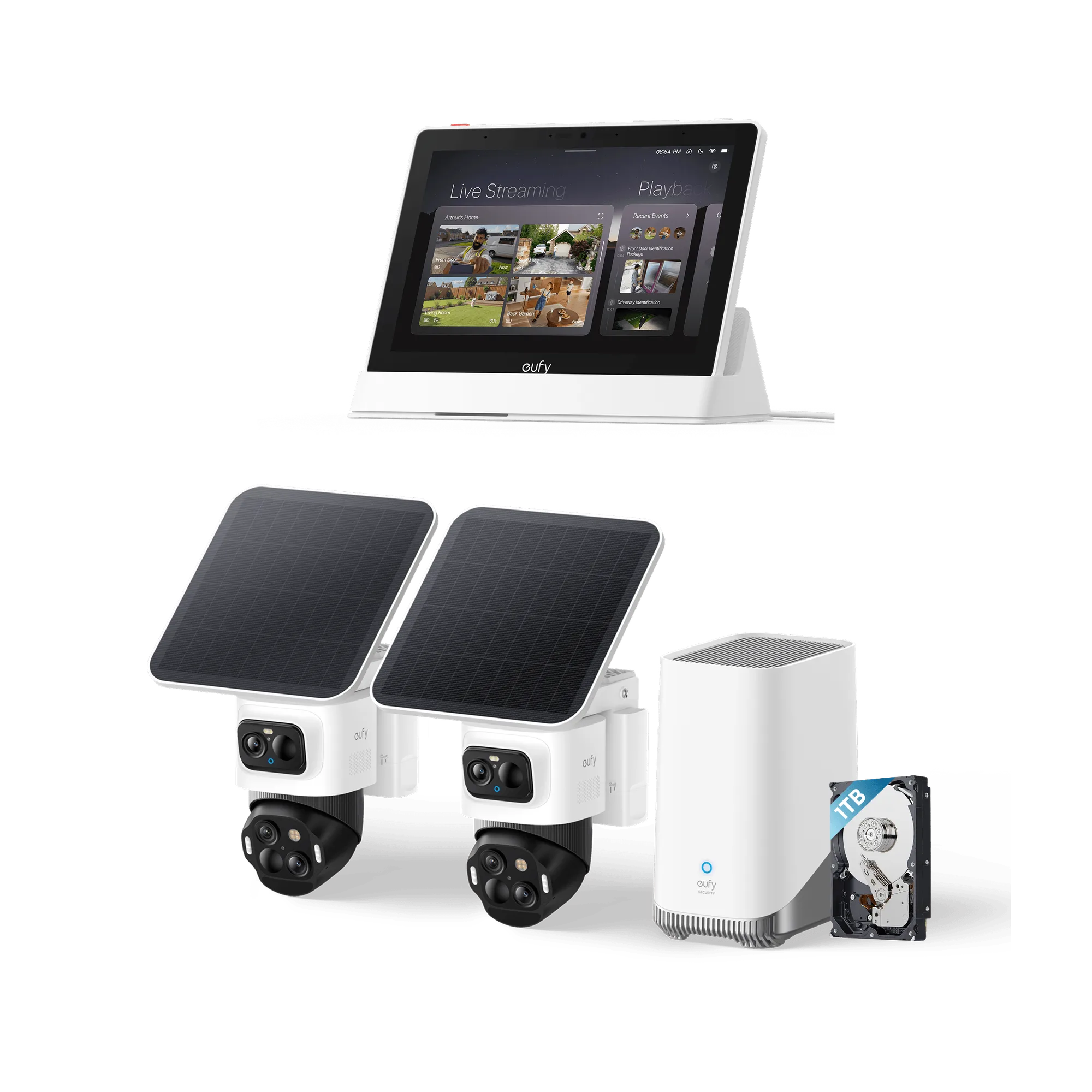
最佳化 Wi-Fi 是充分發揮 eufy 安全系統效能直接且關鍵的一步。遵循這些技巧,您將享有可靠的連線、清晰的影片和安心感。如需全面的安全設定,請考慮 eufyCam S3 Pro 2-Cam Kit + Video Doorbell E340 + 1 TB 硬碟 組合,結合了頂級攝影機、門鈴和儲存空間 – 所有設計皆可與您最佳化的網路無縫搭配運作。