快速解答
要乾淨地安裝面板安裝式 DisplayPort 延長線,請先規劃面板開孔,從後方安裝連接器,並在鎖緊前預留維修環路。這樣可確保您的 8K 訊號穩定,機架前方整潔。
為何選擇面板安裝式 DisplayPort 1.4 和 8K
面板安裝式延長線可將 DisplayPort 連接埠移至機殼外部,讓您無需打開機殼即可插拔。這對 8K 很重要,因為每個連接點都會增加風險:鬆動或受力的插頭可能會降低高頻寬訊號品質。正確安裝的連接器保持固定,減少對內部 GPU 或來源連接埠的壓力。
並非所有面板安裝式纜線都相同。如果您需要 8K 在 60Hz 或 4K 在 144Hz,請尋找明確標示 DisplayPort 1.4 相容性的產品。如果產品頁面未標示版本或解析度支援,請視為限制,並在購買前向賣家確認。
選擇正確的纜線長度和連接器方向
測量從來源裝置到面板的距離,然後加入約 15–20 公分的維修環路。太短會對連接器造成拉力;太長則浪費空間,且在狹窄機架內可能纏繞不順。同時檢查公頭端需要朝內還是朝外—多數面板安裝式纜線設計為內部公頭、外部母頭,但請在裁切前確認。
如果您安裝在薄型面板上,請確認連接器支援的面板厚度範圍。專為較厚面板設計的纜線可能無法在薄板上牢固夾緊,反之亦然。
面板安裝逐步指南
- 規劃並標記開孔: 使用連接器的安裝孔距來標記面板。先鑽導引孔,再用階梯鑽或剪鉗切割主開口。常見錯誤:開孔過大—請測量連接器本體,而非纜線,並在開口周圍保留至少 2 公釐的間隙。 在切割前再次比對開孔與連接器;緊密配合可防止連接器被拉出。
- 從後方安裝連接器: 從面板內部將公頭端穿過開孔。對齊安裝螺絲,並以交叉方式均勻鎖緊。常見錯誤:先過度鎖緊一顆螺絲,可能導致薄板破裂或連接器歪斜。 逐步鎖緊螺絲,並在最終鎖緊前確認連接器平整貼合。
- 連接內部纜線: 將公頭端插入 GPU 或來源裝置。佈線時避開風扇、銳利邊緣和熱源。常見錯誤:在連接器處急彎纜線—請保持平緩弧度,並在幾公分後使用束線帶作為應力釋放。 預留一個小維修環路,使連接器在面板關閉時不受拉力。
- 在最終組裝前測試訊號: 將顯示器連接到外部的母頭連接埠並開機。確認所需的解析度和更新率可用(例如 8K 在 60Hz 或 4K 在 144Hz)。常見錯誤:跳過此測試,卻在機架完全組裝後才發現連接鬆動。 如果訊號中斷或閃爍,請重新插拔兩端,並在關閉前檢查纜線是否損壞。
- 固定並標記外部連接: 使用束線帶或魔鬼氈帶將外部纜線固定在機架框架上,預留足夠的連接器鬆弛空間。如果您有多個顯示器,請標記連接埠。常見錯誤:讓外部纜線懸空,導致其重量拉扯面板連接器。 具有應力釋放的外部纜線可保護連接器和顯示器連接埠。
產品資訊
-
8K DisplayPort 1.4 公頭對母頭面板安裝延長線 – 8K@60Hz: 完全符合 DisplayPort 1.4 規範,支援 8K 在 60Hz 和 4K 在 144Hz。這表示您可以透過面板安裝連接來執行 8K 顯示器,而不會降低解析度,前提是您鏈路中的其他部分也支援。
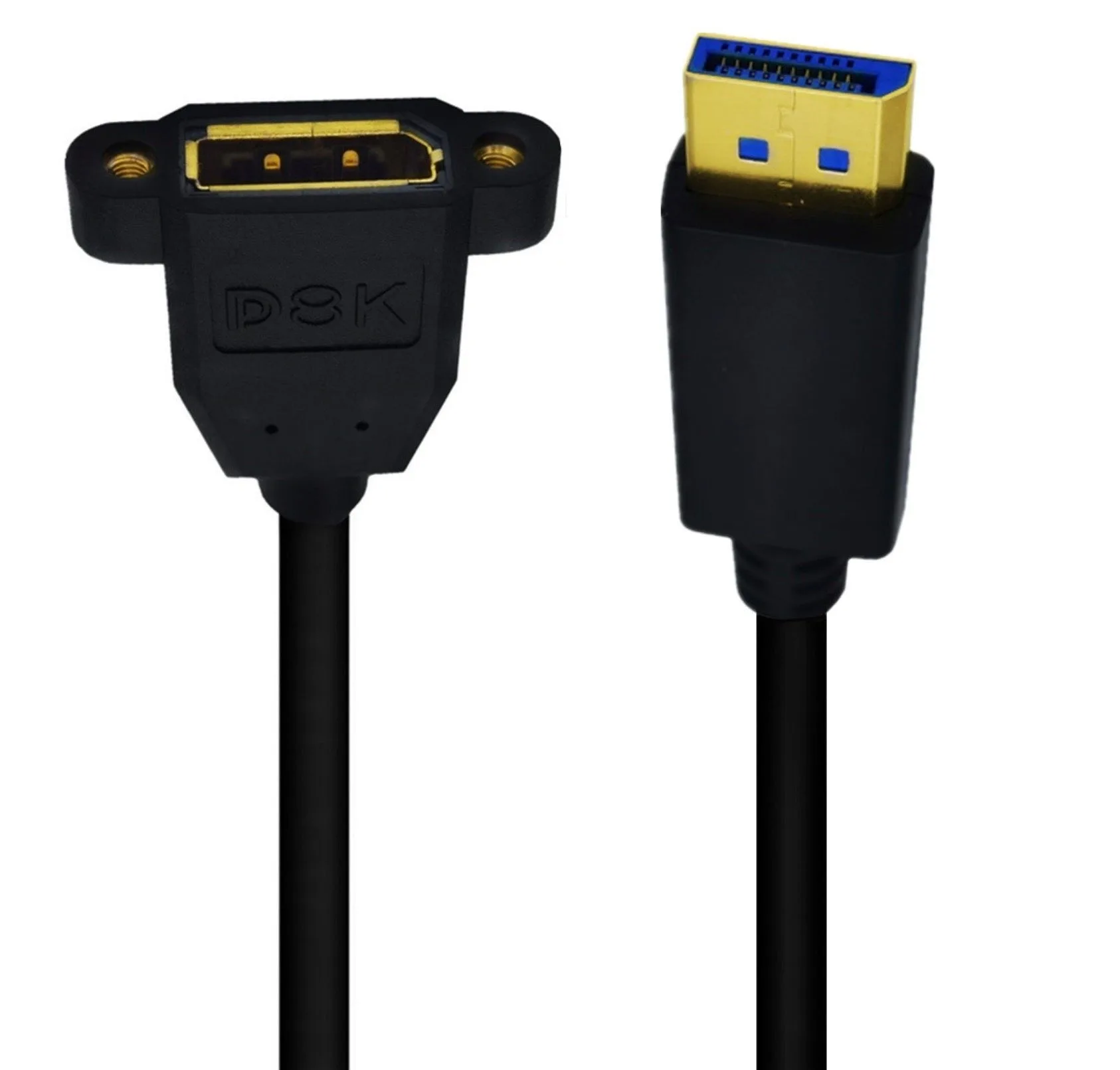
8K DisplayPort 1.4 公頭對母頭面板安裝延長線 – 8K@60Hz