快速解答
如果您的 G Pro X Superlight 2 鼠腳明顯磨損、刮傷或在布墊上拖曳,PlastiX Xact 替換鼠腳是低成本、耐磨的解決方案,可恢復滑順度。如果鼠腳看起來仍然光滑,且問題出在鼠墊上,請先清潔或更換鼠墊。
為什麼磨損的鼠腳在布墊與硬墊上感覺不同
布墊通常會掩蓋細微刮痕與磨平區域,因此最初的徵兆往往是輕微的拖曳感或滑動不一致,而非明顯的刮擦聲。硬墊則會暴露每一處瑕疵,這就是為什麼在布墊上感覺正常的鼠腳,在玻璃或硬塑膠墊上卻可能感到粗糙。
PlastiX Xact 鼠腳專為布墊設計,但也適用於硬墊。如果您會更換不同表面,這種通用性很重要,但這並不表示您可以忽略本身已磨損或污染的鼠墊。
何時不該優先更換鼠腳
如果滑鼠仍能均勻滑動,且鼠腳沒有明顯刮痕,那麼拖曳感更可能是來自骯髒的鼠墊、變形的鼠墊或鼠腳下方的碎屑。在購買替換鼠腳前,請先清潔鼠墊並擦拭鼠腳。
如果鼠腳邊緣翹起或背膠失效,更換鼠腳是正確的解決方案;在翹起的邊緣上安裝新鼠腳將無法平整貼合。
診斷您的 Superlight 2 鼠腳
- 症狀:拖曳或滑動不一致: 用手指滑過每個鼠腳。如果您感覺到磨平區域、粗糙處或翹起的邊緣,表示鼠腳已磨損,PlastiX Xact 替換鼠腳是正確的解決方案。 如果鼠腳感覺光滑,請先檢查鼠墊是否有碎屑或磨損,再訂購鼠腳。
- 症狀:在硬墊上有刮擦聲,但在布墊上順暢: 這通常表示鼠腳卡了灰塵或出現細微刮痕。請先清潔鼠腳;如果刮痕仍在,請更換為 PlastiX Xact。 只在某一種表面上表現不佳的鼠腳,如果清潔後仍未改善,仍應考慮更換。
- 症狀:滑鼠放置不平或搖晃: 檢查是否有鼠腳遺失或壓縮。如果某個鼠腳比其他鼠腳薄,請更換整組鼠腳,而非混用新舊鼠腳。 厚度不均是需要更換的徵兆,而非鼠墊問題。
- 停止規則:無明顯磨損且鼠墊乾淨: 如果鼠腳看起來均勻且鼠墊乾淨,請暫時不要更換鼠腳。請在不同鼠墊上重新測試,以確認問題來源。 更換光滑的鼠腳無法解決真正問題出在鼠墊上的情況。
產品資訊
-
PlastiX Xact 替換鼠腳 - Logitech G Pro X Superlight 2: PlastiX Xact 替換鼠腳採用耐磨材料製成,專為布墊設計,同時也適用於硬墊。適合想要耐用替換鼠腳且不強制更換鼠墊的 Superlight 2 使用者,不過鼠墊狀況仍會影響最終手感。
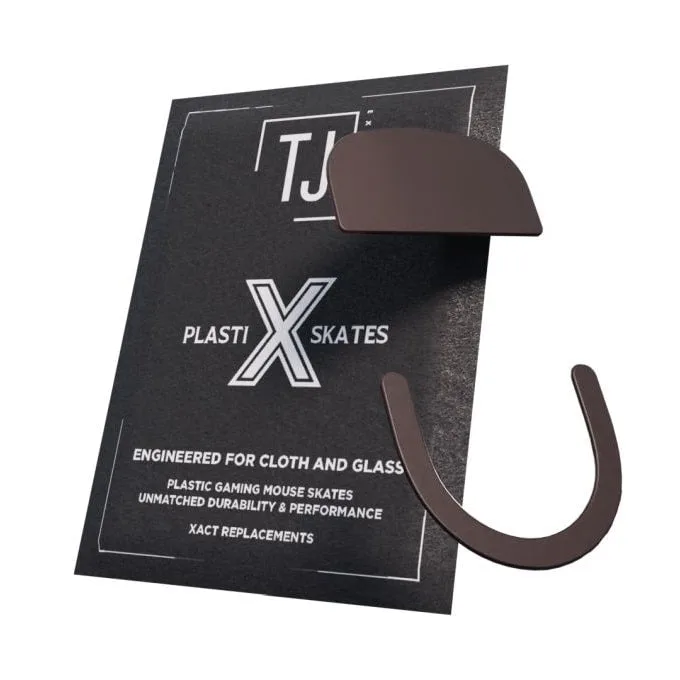
PlastiX Xact 替換鼠腳 - Logitech G Pro X Superlight 2