快速解答
要設定 PlayPad Glow,請將控制器置於配對模式,並透過主機的「控制器」選單連接到您的 Switch。接著在控制器設定中自訂 RGB 燈光與按鍵配置。
PlayPad Glow 的突出之處
PlayPad Glow 是一款全尺寸無線遊戲手把,為您的 Nintendo Switch 帶來專業級的精準度與自訂 RGB 美學。其內建的 RGB 燈管不僅外觀出色,還能幫助您在光線不足的環境中快速找到控制器。
由於它是無線控制器,建議在長時間遊戲前確保電量充足。控制器使用標準的 USB-C 連接埠進行充電,若您手邊已有此類傳輸線,使用上相當便利。
設定與自訂步驟
- 為控制器充電: 使用 USB-C 傳輸線將 PlayPad Glow 連接至電源,並充電直到指示燈顯示電量已滿。這可確保您在設定過程中不會因電量耗盡而中斷。 常見的錯誤是在電量不足時開始設定,這可能會中斷配對過程。請務必先將電量充飽。
- 進入配對模式: 按住配對按鈕(通常位於控制器頂部),直到 RGB 燈光開始閃爍。這表示控制器已處於可被發現的狀態。 如果燈光沒有閃爍,表示控制器可能已連接到其他裝置。請關閉該裝置的藍牙功能後再試一次。
- 與您的 Switch 配對: 在您的 Nintendo Switch 上,前往「系統設定」>「控制器與感應器」>「更改握法/順序」。選擇「配對新控制器」,等待 PlayPad Glow 出現後選取它以完成連線。 請確保您的 Switch 已更新至最新的系統版本;較舊的韌體可能無法辨識此控制器。
- 自訂 RGB 燈光: 連線完成後,進入控制器的設定(可透過 Switch 的控制器設定或專屬應用程式,若有的話)來切換 RGB 模式、調整亮度,並選擇與您設備風格相符的顏色。 嘗試不同的模式,找出在遊戲中不會造成干擾的設定——有些模式比其他模式更為低調。
- 依個人偏好設定按鍵: 使用 Switch 的按鍵對應功能(「系統設定」>「控制器與感應器」>「按鍵對應」)來重新配置按鍵,以符合您偏好的配置。這對於操作方式非傳統的遊戲特別實用。 請注意,按鍵對應是針對每個控制器分別儲存的,因此您可以為不同遊戲設定不同的設定檔。
產品資訊
-
PlayPad Glow™ 無線 RGB 控制器(適用於 Nintendo Switch™): PlayPad Glow 配備了環繞控制器外殼的內建炫彩 RGB 燈管。RGB 燈光不僅是為了美觀,還可以自訂以搭配您的設備,並讓控制器在黑暗中更容易被找到。
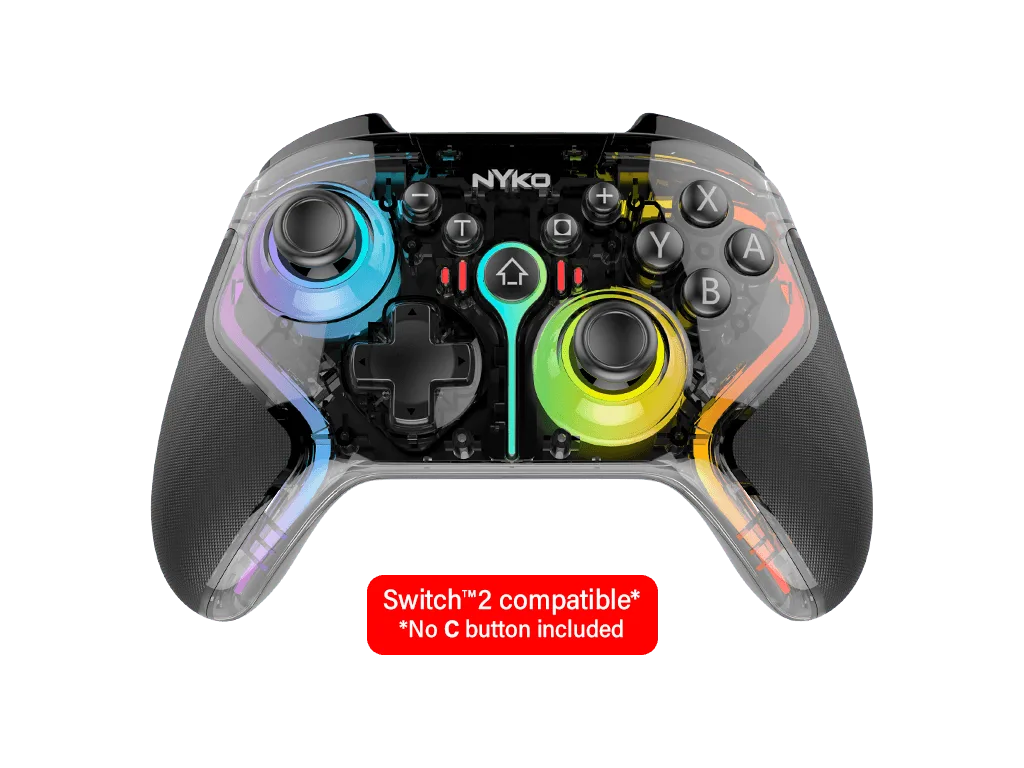
PlayPad Glow™ 無線 RGB 控制器(適用於 Nintendo Switch™)