快速解答
請先安裝 DisplayLink 驅動程式,再連接任何裝置;接著將擴充座插入筆電,並逐一新增顯示器。按照此順序可避免黑屏與偵測問題,讓三螢幕設定不再卡關。
為何 DL7400 改變了操作順序
Prime 擴充座(14 合 1,三螢幕,DisplayLink)搭載 DL7400,採用 DisplayLink 技術驅動多台顯示器。這表示您的電腦必須先安裝 DisplayLink 驅動程式,才能辨識額外的螢幕。若先連接顯示器,擴充座看似正常運作,但可能只有一或兩台螢幕亮起。
三螢幕可能無法正常運作的情況
DisplayLink 擴充座可搭配多數現代筆電,但部分系統會限制外接顯示器數量,或需特定 USB-C 連接埠功能。若您的筆電原生僅支援一台外接顯示器,擴充座的 DisplayLink 晶片可擴充支援,但在遊戲或影片播放等用途上,效能可能有所差異。一般生產力使用時,此設定相當可靠。
三螢幕設定步驟
- 下載並安裝 DisplayLink 驅動程式: 前往 DisplayLink 官方網站,下載適用您作業系統的最新驅動程式。執行安裝程式,並依提示重新啟動電腦。在安裝完成前,請勿連接擴充座。 跳過重新啟動是驅動程式無法載入的最常見原因。
- 將擴充座連接至筆電: 將擴充座的 USB-C 連接線插入筆電上支援資料與影像傳輸的 USB-C 連接埠。請避免使用僅供充電的連接埠。在系統辨識擴充座後,再新增顯示器。 若擴充座未被辨識,請嘗試其他 USB-C 連接埠,最好選擇標有顯示器圖示的連接埠。
- 新增第一台顯示器: 使用適當的連接線(HDMI 或 DisplayPort)將一台顯示器連接至擴充座。開啟顯示器電源,並確認其在顯示設定中出現。這可確認驅動程式與擴充座正常運作。 若第一台顯示器未出現,請重新安裝驅動程式或嘗試其他連接線。
- 新增第二台與第三台顯示器: 逐一連接其餘顯示器,並在新增下一台前,先確認每台顯示器在顯示設定中出現。這樣可隔離任何連接線或連接埠的問題。 一次連接三台顯示器,會更難找出哪個連接出現問題。
- 在作業系統設定中排列顯示器: 開啟作業系統的顯示設定,拖曳顯示器圖示以符合其實體位置。設定主顯示器,並選擇延伸或同步顯示。 在三螢幕工作流程中,請選擇「延伸」而非「同步」。
產品資訊
-
Prime 擴充座(14 合 1,三螢幕,DisplayLink)搭載 DL7400: 14 合 1 擴充座,支援三螢幕與 DisplayLink DL7400。此擴充座專為透過單一連接驅動三台顯示器而設計,因此以下設定步驟將聚焦於讓三台顯示器皆能被辨識。
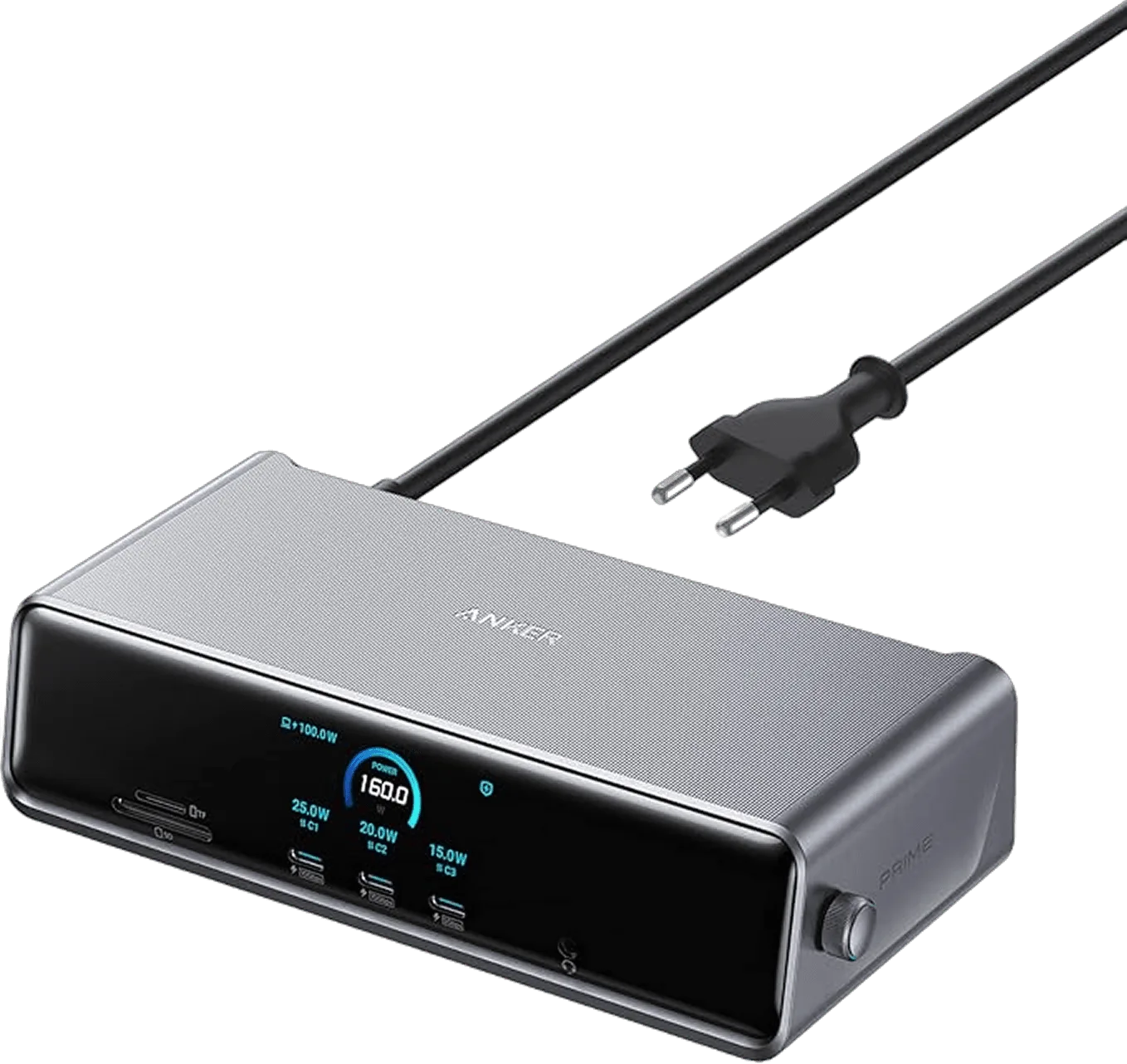
Prime 擴充座(14 合 1,三螢幕,DisplayLink)搭載 DL7400
