為何 Thunderbolt 4 擴充座讓雙螢幕設定變簡單
將兩台螢幕連接到筆電通常需要處理一堆線材、轉接器和有限的連接埠。Thunderbolt 4 擴充座改變了這一切,提供單一連接點來連接顯示器、周邊設備和充電。Belkin Pro Thunderbolt 4 擴充座正是為此情境而設計:它提供快速的資料傳輸和穩定的連線,讓您可以從一個小巧的集線器運行雙螢幕。
Belkin Pro Thunderbolt 4 擴充座確認的功能
-
Pro Thunderbolt 4 擴充座:Belkin Pro Thunderbolt 4 擴充座是一款高效能的擴充座,旨在簡化您的工作空間。這確認了該擴充座是專為多裝置設定而設計,不僅僅是基本的充電功能。
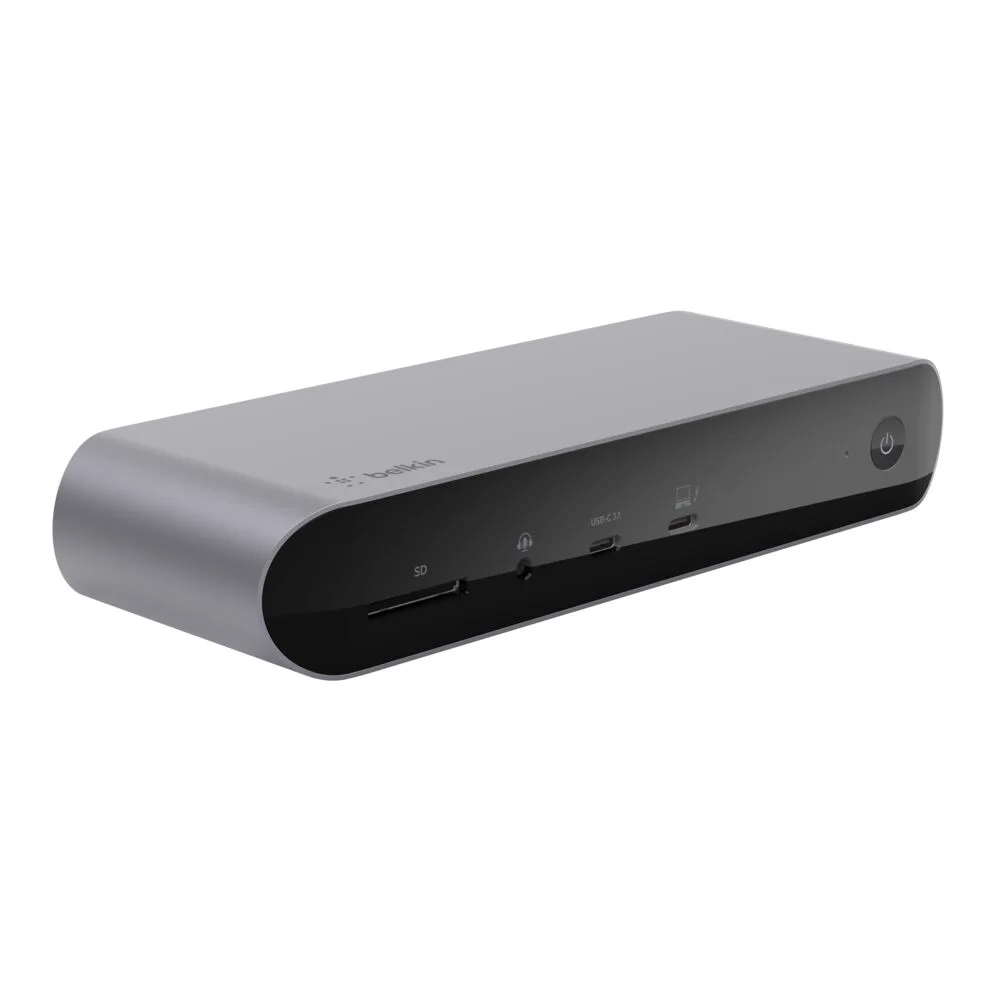
Pro Thunderbolt 4 擴充座
-
Pro Thunderbolt 4 擴充座:Thunderbolt 4 擴充座提供多樣化的連線能力。支援高速資料傳輸和充電。高速資料和充電意味著您的螢幕、外接硬碟和筆電都可以透過一條線纜運行,而不會出現效能瓶頸。
-
Pro Thunderbolt 4 擴充座:精巧設計,完美融入您的設定。小巧的體積為您的螢幕和周邊設備騰出桌面空間,不像笨重的舊款擴充座。
如何將兩台螢幕連接到擴充座
請依照以下步驟,使用 Belkin Pro Thunderbolt 4 擴充座設定雙螢幕。此流程假設您的螢幕和筆電支援所需的視訊輸出(通常是 HDMI、DisplayPort 或具備視訊替代模式的 USB-C)。
- 1. 放置擴充座並連接電源: 將擴充座放置在螢幕附近。將隨附的電源變壓器插入擴充座和牆壁插座。等待電源指示燈亮起,確認已開啟。
- 2. 連接第一台螢幕: 使用 Thunderbolt 4、USB-C、HDMI 或 DisplayPort 線纜(視螢幕的輸入端而定)將第一台螢幕連接到擴充座。擴充座的 Thunderbolt 4 連接埠支援視訊輸出,但請檢查您的特定線纜和螢幕相容性。
- 3. 連接第二台螢幕: 對第二台螢幕重複相同步驟,使用擴充座上另一個可用的視訊連接埠。如果您的螢幕使用不同類型的線纜,擴充座的多個連接埠(Thunderbolt 4、USB-C 等)允許靈活的組合。
- 4. 將擴充座連接到筆電: 將隨附的 Thunderbolt 4 線纜從擴充座連接到筆電的 Thunderbolt 4 或 USB-C 連接埠。擴充座將為筆電供電(如果支援)並啟用螢幕。
- 5. 設定顯示設定: 在筆電上,開啟顯示設定(Windows:設定 > 系統 > 顯示;macOS:系統設定 > 顯示器)。以您偏好的佈局排列螢幕並設定解析度。擴充座的高速資料傳輸支援最高雙 4K 或單 8K 顯示器,視筆電的圖形處理能力而定。
購買前應檢查的事項
購買前,請確認您的筆電支援 Thunderbolt 4 或具備 DisplayPort 替代模式的 USB-C。Belkin Pro Thunderbolt 4 擴充座可與 Thunderbolt 4 和 Thunderbolt 3 裝置搭配使用,但某些 USB-C 筆電的視訊輸出可能有限。同時確認您的螢幕有相容的輸入連接埠(HDMI、DisplayPort 或 USB-C),並且您有正確的線纜。擴充座本身不包含螢幕線纜,因此在設定時請將此納入考量。