快速解答
若要設定 PRO X SUPERLIGHT 2 DEX 以進行競技遊戲,請先將其充飽電,然後連接接收器、安裝 Logitech G HUB,並根據您的遊玩風格調整 DPI 和無線設定。
為什麼設定對競技遊戲很重要
未正確設定的滑鼠即使屬於高效能機型,也可能感覺遲鈍或反應不佳。PRO X SUPERLIGHT 2 DEX 專為慣用右手的競技玩家設計,但唯有根據您的握持方式、靈敏度與遊戲類型調整設定後,才能真正發揮其潛力。
在設定時多花幾分鐘,就能避免遊戲中途出現意外狀況,例如 DPI 突然改變、低電量警告或接收器干擾。本指南逐步引導您完成每個步驟,讓您專注於瞄準,而不是忙於排除問題。
需要牢記的取捨
雖然超輕量設計有助於快速精準的移動,但如果您習慣使用較重的滑鼠,可能需要調整握力。同樣地,先進的無線技術提供低延遲,但前提是您將接收器保持在附近,並避免 USB 3.0 干擾。
人體工學形狀專為右撇子使用者設計,因此左撇子玩家無法獲得相同的舒適度。此外,雖然黑色外觀看起來專業,但比淺色更容易顯示指紋。
競技遊戲的逐步設定
- 將滑鼠完全充電: 將隨附的傳輸線連接到滑鼠和USB連接埠,並充電直到電池指示燈顯示已滿。這可確保您在比賽中途不會耗盡電力。 檢查點:如果滑鼠無法充電,請嘗試使用不同的USB連接埠或傳輸線。
- 連接無線接收器: 將 USB 接收器插入靠近滑鼠的連接埠,最好與滑鼠墊在同一側。避免靠近其他無線裝置的 3.0 連接埠,以減少干擾。 檢查:如果您遇到延遲,請將接收器移至 USB 2.0 連接埠,或使用延長線。
- 安裝 Logitech G HUB: 從官方網站下載並安裝 Logitech G HUB。此軟體可讓您自訂 DPI、按鈕指派和電源設定。 檢查點:安裝後重新啟動電腦,以確保所有驅動程式正確載入。
- 設定您的 DPI 和回報率: 在 G HUB 中,開啟滑鼠設定,將 DPI 調整至您偏好的靈敏度(例如 800 或 1600),並將回報率設定為 1000 Hz,以獲得最低延遲。 檢查點:在遊戲中測試,並以小幅度微調 DPI,直到您的瞄準感覺一致為止。
- 調整無線與電源設定: 在 G HUB 中,啟用任何低延遲無線模式,並設定可平衡電池續航力與回應速度的睡眠計時器。如果您想要最快的喚醒速度,請停用睡眠功能,但預期電池續航力會較短。 檢查點:如果您注意到任何輸入延遲,請停用睡眠計時器或檢查接收器的位置。
- 在遊戲中測試: 啟動遊戲,前往練習場或自訂對戰,然後測試你的靈敏度。以大幅移動和小幅甩動滑鼠,看看 DPI 是否合適。 檢查點:如果您持續瞄準過高或過低,請將 DPI 調整 100 個步驟並重新測試。
關於 PRO X SUPERLIGHT 2 DEX
-
PRO X SUPERLIGHT 2 DEX - 黑色: 超輕量設計,讓您在激烈的遊戲過程中也能快速、精準地移動。這表示您可以更不費力地移動滑鼠並追蹤目標,但如果您習慣較重的滑鼠,可能需要重新校準您的肌肉記憶。
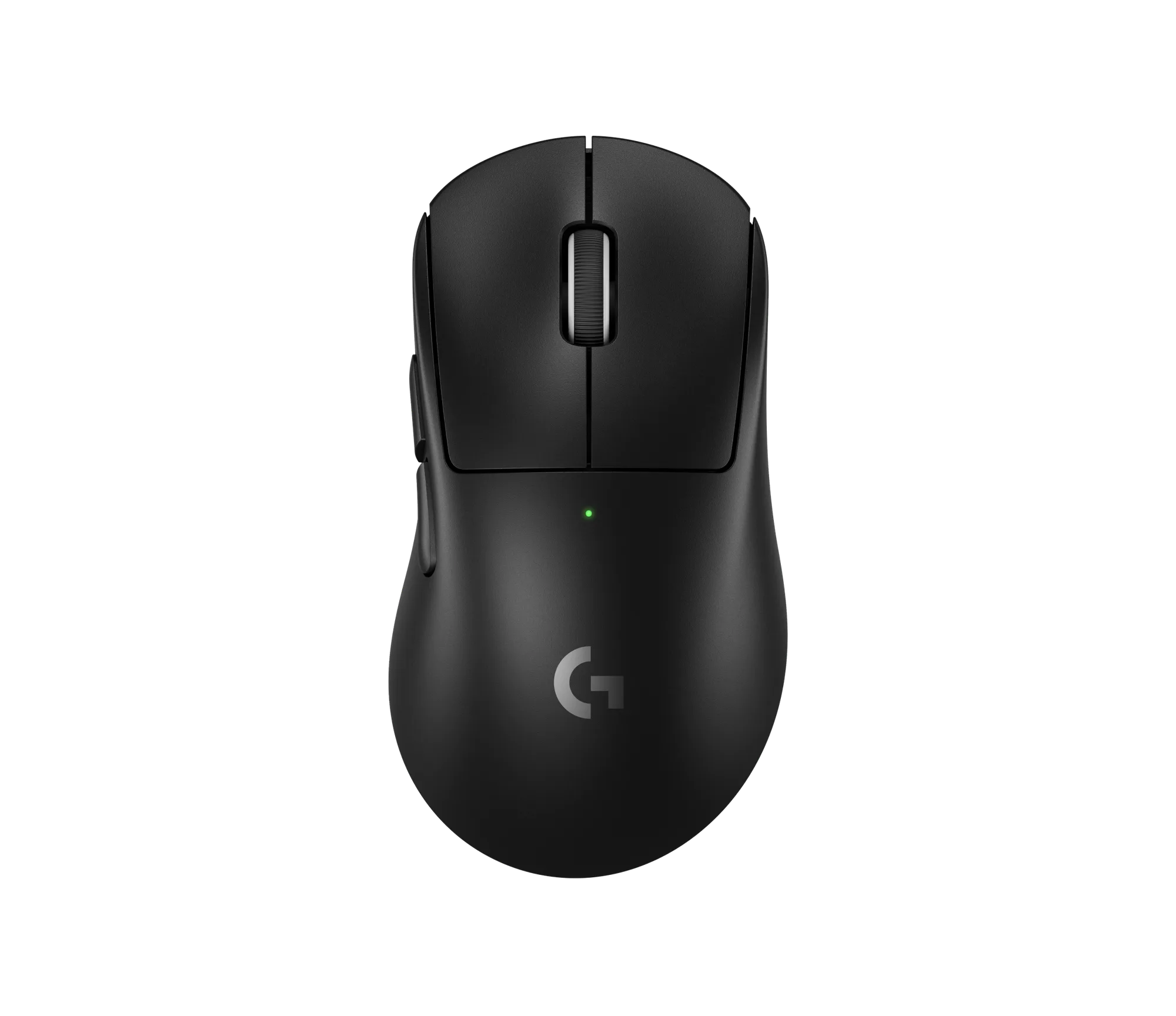
PRO X SUPERLIGHT 2 DEX - 黑色
-
PRO X SUPERLIGHT 2 DEX - 黑色: 先進的無線技術確保了可靠且低延遲的連線。在競技遊戲中,低延遲可能是命中與否的關鍵差異,因此正確放置接收器對於維持此可靠性至關重要。
-
PRO X SUPERLIGHT 2 DEX - 黑色: 專為慣用右手的使用者設計,符合人體工學的形狀可提升舒適度與操控性。此形狀支援自然握持,但慣用左手的玩家無法獲得相同的好處,因此並非通用設計。