快速解答
要減少有線耳機在通話中的背景噪音,首先將麥克風靠近嘴巴(約一根手指寬),並稍微偏離口部以避免噴麥。接著,若可能,選擇具備降噪麥克風的耳機,開啟通話應用程式的降噪功能,並從源頭減少環境噪音。有線連線能避免藍芽壓縮與斷訊,提供穩定清晰的訊號。
通話中的背景噪音不僅惱人,還可能讓您聽起來不專業,甚至打斷對話。無論您是在家中、共享空間或吵雜辦公室工作,一支有線耳機配合良好定位的麥克風,是讓聲音保持清晰的可靠方法。
本指南將逐步說明如何透過有線耳機減少背景噪音。您將學到如何放置麥克風、調整軟體設定,以及簡單的環境調整,讓通話更清晰。無需昂貴設備,只需一些習慣與合適的耳機。
為什麼有線耳機能減少背景噪音
有線耳機透過線纜直接傳輸音訊,避免藍芽的壓縮與潛在斷訊。這意味著您聲音的處理量較少,降噪麥克風也能在不對抗無線編碼器的情況下正常運作。對於講求清晰度的通話,有線連線通常是更可靠的選擇。
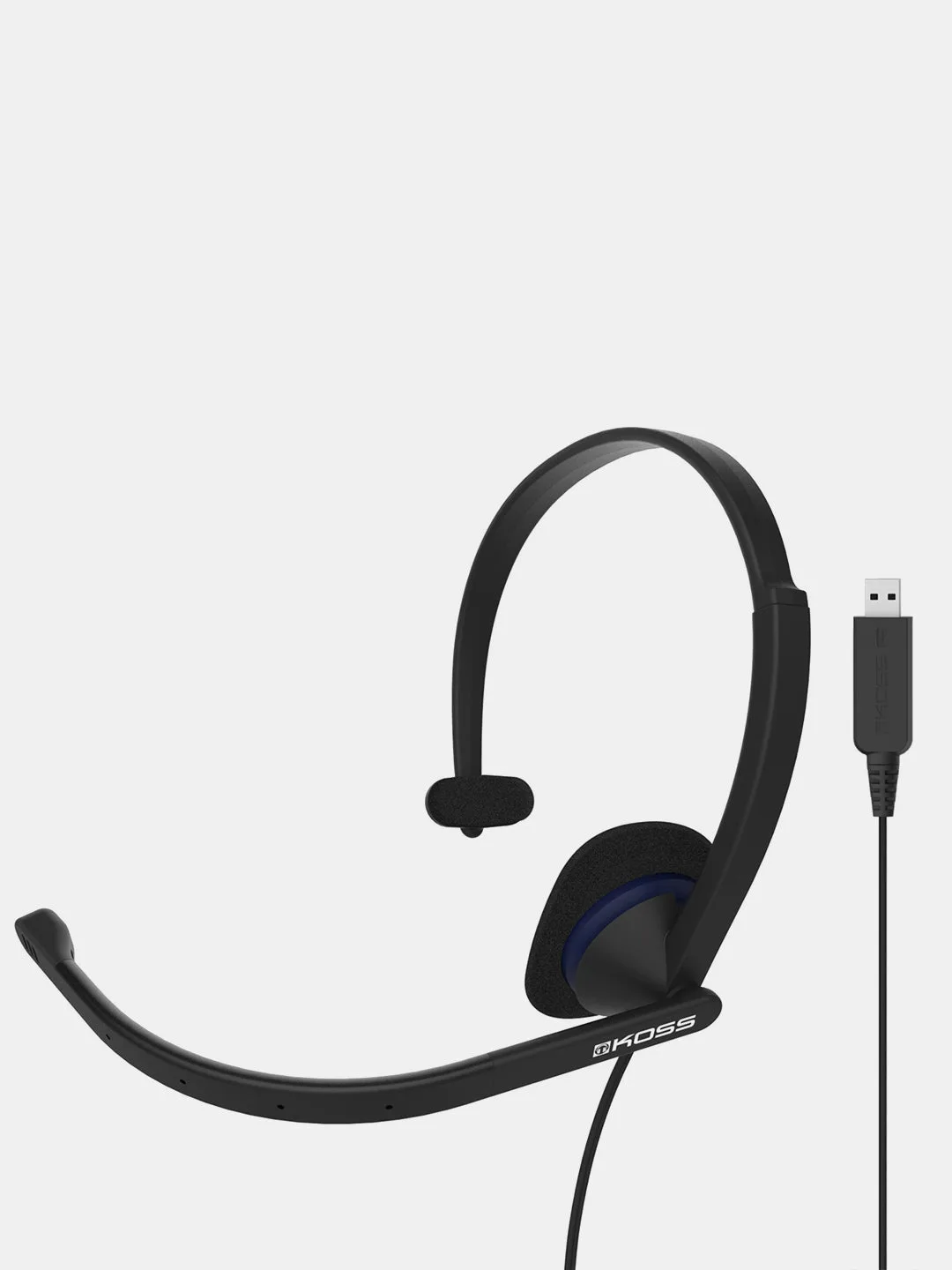
許多有線通訊耳機,例如 Koss CS195 USB,專為辦公室與會議使用而設計。CS195 USB 採用輕量單側設計,讓您在保持連線的同時也能留意外界動靜。其麥克風專為語音打造,能比筆電內建麥克風更準確地收音。
CS195 USB
- 有線耳機避免藍芽延遲與壓縮,這些因素可能使語音品質模糊。
- 如 CS195 USB 這類單側設計,讓一隻耳朵保持開放,有助於您調整自己的音量。
步驟 1:正確放置麥克風
麥克風位置是減少背景噪音最有效的單一因素。將麥克風置於離嘴巴約一根手指寬的位置,稍微偏側,避免直接對著呼吸。這個位置能最大化收音,同時最小化環境噪音。若麥克風距離太遠,您聽起來會很遙遠,耳機可能調高增益補償,反而放大背景雜音。
請參閱耳機說明書的具體指引。在 Koss CS195 USB 上,吊桿麥克風可調整;將其彎曲,使尖端朝向嘴角,而非正前方。說話時避免碰觸麥克風,以免產生操作噪音。
- 常見錯誤:將麥克風直接放在嘴巴前方,導致「ㄆ」、「ㄅ」等聲音產生爆音。
- 檢查點:在通話應用程式中錄製快速測試,聽聽清晰度——調整直到聲音清晰無嘶聲。
步驟 2:根據環境選擇合適耳機
並非所有有線耳機在降噪方面都一樣。若您在吵雜環境工作,請尋找配備降噪麥克風的耳機。Koss CS195 USB 是專為辦公室、語言學習與網路通話設計的通訊耳機;其麥克風最佳化於語音,但產品目錄未指定主動降噪。對於非常吵雜的房間,您可能需要指向性更強的麥克風或可非常靠近嘴巴的吊桿。
對於個人聆聽與通話,Koss CL3i 耳塞式耳機包含線控 OneTouch 遙控器,可控制通話與音樂。雖然它不是專用通訊耳機,但若裝置有相容插孔,偶爾通話也能使用。不過,耳塞式麥克風通常比吊桿麥克風更容易收錄環境噪音,因此在安靜環境中使用效果最佳。

CL3i
- 如果您整天都在通話,請投資一款配備吊桿麥克風的專用通訊耳機。
- 若偶爾通話,附線控麥克風的耳塞式耳機可應付,但會有更多背景收音。
步驟 3:調整軟體降噪功能
大多數通話應用程式——Zoom、Teams、Google Meet——都內建降噪功能。開啟並設定為適中程度。過高的降噪可能使聲音聽起來機械化或停頓時斷音,過低則讓更多背景噪音通過。與同事測試或使用應用程式的測試通話功能。
在 Windows 中,您也可調整麥克風音量並啟用獨佔模式,防止其他應用程式佔用麥克風。在 macOS 上,請在系統設定中檢查輸入音量。確保耳機被選為輸入裝置;插入 USB 耳機有時會自動切換預設裝置,但並非總是如此。
- 常見錯誤:關閉降噪功能,僅依賴麥克風。
- 檢查點:更改設定後,錄製測試以確認聲音自然且背景噪音降低。
步驟 4:從源頭減少噪音
如果房間吵雜,即使最好的耳機也無法消除所有噪音。關閉門窗,若可能的話關閉風扇或空調,並將辦公桌遠離高流量區域。軟質裝飾品——地毯、窗簾、書架——有助於吸收回音。若無法移動,在您身後掛一條簡易的搬運毛毯可減少反射。
針對鍵盤與滑鼠點擊聲,可考慮使用較安靜的鍵盤或桌墊。若與他人共享空間,請使用標示或禮貌信號表示您正在通話。這些小改變對您的聲音表現有顯著影響。
- 常見錯誤:忽略 HVAC(暖通空調)低頻嗡嗡聲,這可能被收錄為低沉噪音。
- 檢查點:在測試通話的靜默時刻聆聽背景噪音——如果您聽得到,您的同事也會聽到。
步驟 5:維護耳機以維持穩定效能
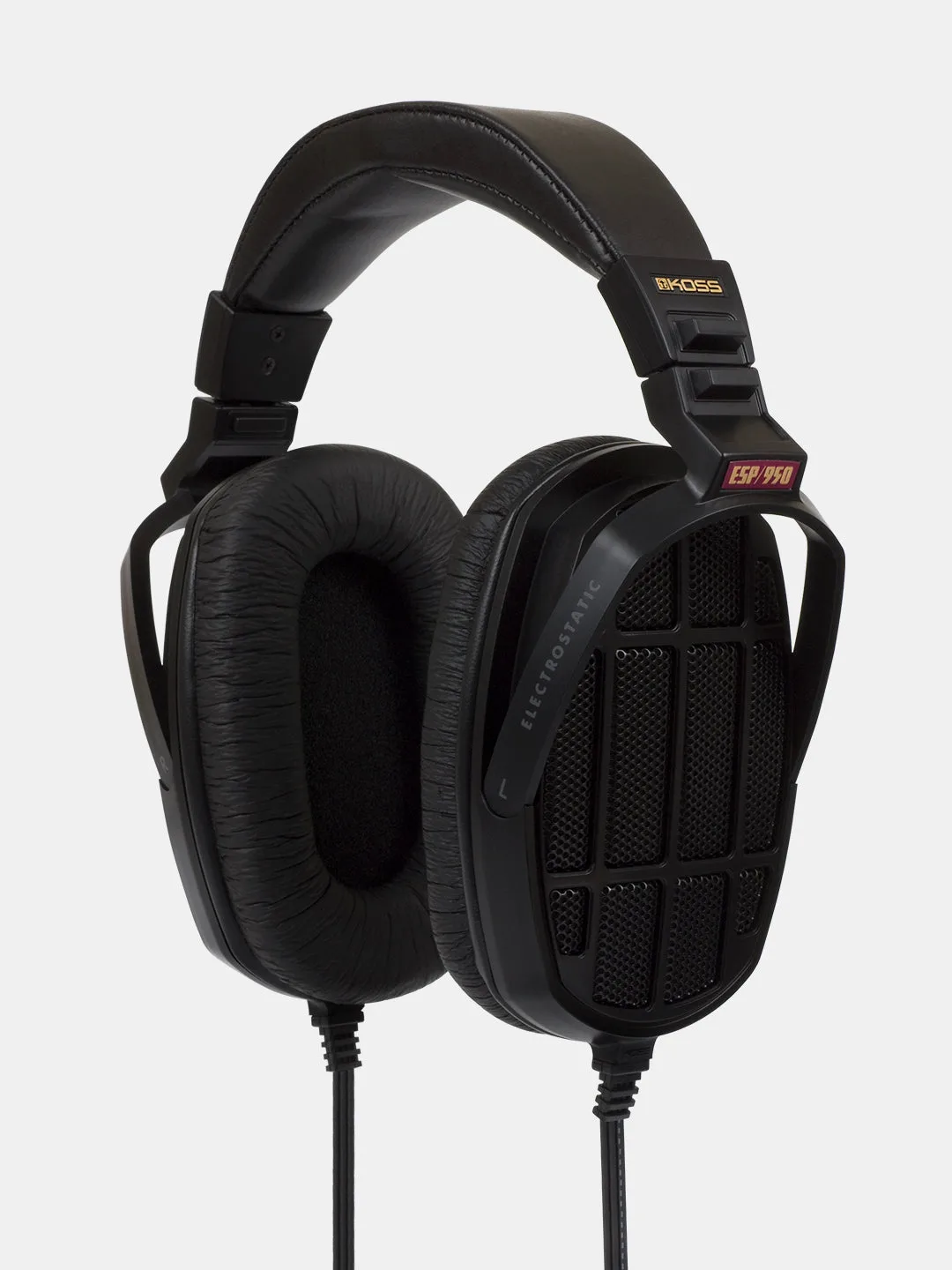
隨著時間推移,耳罩與麥克風防風罩會磨損,影響舒適度與音質。更換磨損的耳罩以維持良好密封與一致的麥克風距離。對於 Koss ESP/950 靜電耳機,有更換耳罩的選項;保持它們的更新可確保最佳效能。雖然 ESP/950 非通訊耳機,但原則適用:清潔、維護良好的設備表現更佳。
檢查線纜是否有磨損,必要時更換。損壞的線纜可能產生靜電或間歇性連線,對通話者聽起來像噪音。不使用時妥善存放耳機以防損壞。
- 每隔幾個月檢查耳罩與麥克風防風罩。
- 立即更換損壞的線纜,避免雜音或斷訊。
您的逐步降噪檢查清單
- 放置麥克風: 將麥克風置於離嘴巴約一根手指寬的位置,稍微偏側。彎曲吊桿使其指向嘴角。 檢查點:錄製測試並聆聽清晰度——調整直到聲音清晰無嘶聲。
- 選擇合適耳機: 若經常通話,使用如 Koss CS195 USB 這類配備吊桿麥克風的通訊耳機。若偶爾通話,在安靜空間中耳塞式耳機的線控麥克風也可應付。 檢查點:若在吵雜房間,吊桿麥克風是不可妥協的選擇。
- 啟用軟體降噪: 在通話應用程式中開啟降噪功能,並設定為適中程度。測試每個設定以避免機械化聲音或斷音。 檢查點:進行測試通話,確認聲音自然且背景噪音降低。
- 安靜房間: 關閉門窗,關閉風扇,並添加軟質裝飾品吸收回音。將辦公桌遠離高流量區域。 檢查點:在測試通話的靜默時刻,如果您聽到背景噪音,您的同事也會聽到。
- 維護設備: 更換磨損的耳罩與損壞的線纜。輕輕清潔麥克風防風罩。 檢查點:每月檢查耳機,必要時更換零件以保持音訊乾淨。
產品須知
- CS195 USB: 全新 Koss CS195-USB 通訊耳機適合辦公室、語言學習課程或網路會議。輕量單側設計讓使用者能監聽外界動靜,同時保持舒適連線。此耳機專為通話清晰語音打造,單側設計有助於您保持環境警覺,鼓勵自然說話音量,減少大吼的必要。
- CL3i: Koss CL3i 將無可取代的 90 年代風格帶入日常聆聽。清澈透明的設計結合深沉有力的低音與清脆細膩的高音,而線控 OneTouch 遙控器讓您方便控制通話與音樂。若您偶爾通話,CL3i 的線控遙控器可讓您無需碰觸裝置即能接聽與掛斷電話,但其麥克風並非為吵雜環境設計。
減少通話背景噪音不需要錄音室設備。搭配有線耳機、正確的麥克風擺位、智慧軟體設定及一些環境調整,您就能在每次通話中聽起來清晰專業。從上述步驟開始,並根據您的環境微調。