快速解答
若要降低麥克風或耳機麥克風的背景噪音,請調低輸入增益,直到你正常說話的音量峰值約在 -12 dB 至 -6 dB 之間,將麥克風收音元件移到距離嘴巴兩到四指寬的位置並稍微偏離軸線,並在加入軟體之前先處理房間。從免費的修正開始:增益、位置和房間選擇。軟體降噪是輔助,不能取代這三項。
為什麼會出現噪音
大多數關於麥克風噪音的抱怨來自三個來源:麥克風離嘴巴太遠、增益設得太高以致放大房間反射和鍵盤敲擊聲,或是房間本身有堅硬、平行的表面會將聲音反射回收音元件。處理房間和訊號路徑比依賴單一降噪開關更可靠,因為軟體必須猜測訊號中哪些部分是語音、哪些不是。
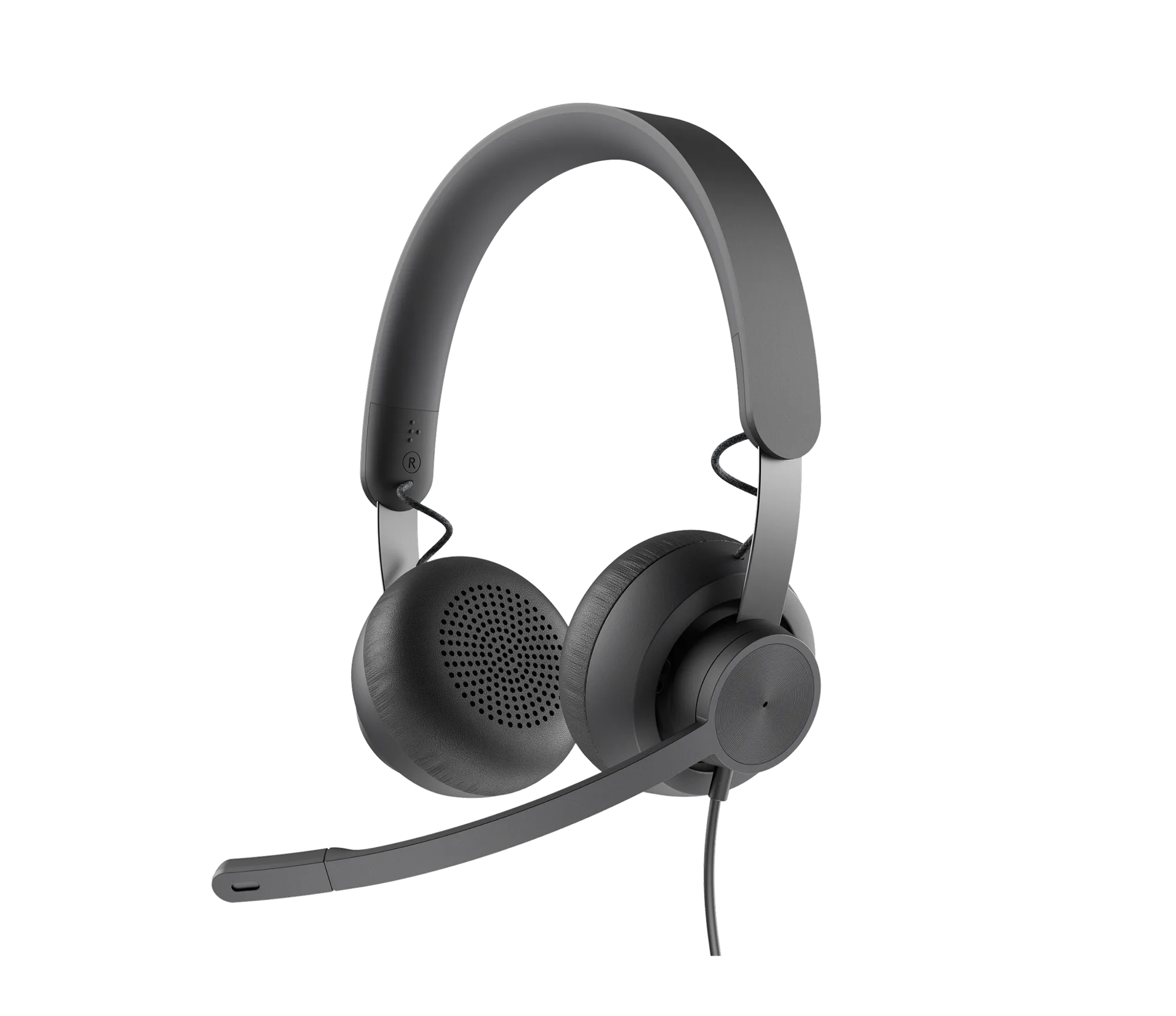
像 Logitech ZONE VIBE 100 in Graphite 這樣的耳機麥克風,設計上就將麥克風靠近嘴巴,這在你調整任何設定之前就減少了距離問題。這並不代表它對吵雜的房間免疫,但比起放在 12 英吋外的桌面麥克風,它提供了更好的起點。
變更任何設定前該檢查什麼
將耳機麥克風或麥克風直接插入電腦,而不是透過集線器或螢幕,並確認作業系統使用正確的輸入裝置。在 Windows 上,檢查「音效設定」>「輸入」;在 macOS 上,檢查「系統設定」>「聲音」>「輸入」。如果你的耳機麥克風出現兩次,請選擇標示為耳機麥克風的那個,而不是網路攝影機或顯示器的輸入。
錄製一段 20 秒的測試片段,內容是你正常說話,然後用耳機播放。寫下你聽到的內容:風扇嗡嗡聲、鍵盤敲擊聲、房間回音或穩定的嘶嘶聲。這份清單會告訴你該優先執行下列哪個步驟。
逐步操作:降低背景噪音
- 正確設定輸入增益: 開啟作業系統音效設定或會議應用程式的音訊設定,並調低麥克風輸入音量。用正常音量說話並觀察音量表。目標是峰值約在 -12 dB 至 -6 dB 之間,且沒有破音。如果音量表達到最高刻度,表示太大聲,麥克風會收進更多房間噪音。 檢查點:錄製一段測試片段。如果你沒說話時仍聽到嘶嘶聲,再將增益調低 10 % 並再次測試。
- 將麥克風放在兩到四指寬的距離: 對於耳機麥克風桿,將尖端移到嘴角,而不是直接放在嘴唇前方。對於桌面麥克風,將其角度調整為偏離軸線 15 至 30 度,並保持距離嘴巴 4 至 6 英吋。從側面說話而不是直接對著收音元件說話,可減少爆音和呼吸噪音,又不會讓你聽起來更小聲。 常見錯誤:將麥克風桿直接壓在嘴唇上。這會增加呼吸噪音,並讓麥克風收進操作和線材的沙沙聲。
- 在加入軟體之前先處理房間: 將麥克風移離電腦風扇、通風口或窗戶。在你身後放置地毯、窗簾或書架來打散反射。如果無法改變房間,請背對最吵的牆面,並朝向窗簾或沙發等柔軟表面說話。 檢查點:拍一次手並聆聽。如果你聽到尖銳的回彈回音,表示麥克風附近仍有反射表面。
- 將硬體降噪作為最後一層: 如果你的耳機麥克風或麥克風具有降噪收音元件,請在製造商軟體中啟用它。在會議應用程式中,只有在設定好增益和位置後才開啟降噪。強效降噪可能會讓你的聲音聽起來單薄,或切掉詞語的開頭。 下一步:如果降噪讓你聽起來像機器人,請調低到較低的設定,並改為依賴房間和增益的修正。
- 用真實通話確認修正效果: 加入測試會議或與同事錄製兩分鐘的對話。詢問他們是否聽到鍵盤敲擊聲、風扇噪音或房間回音。如果仍有任何一項,請重複增益和位置步驟。 檢查點:如果噪音消失了,但你的聲音聽起來很遙遠,表示你將增益調得太低。稍微調高並重新測試。
產品資訊
- ZONE VIBE 100 - Graphite: Logitech ZONE VIBE 100 in Graphite 是一款專為清晰通訊設計的耳機麥克風,提供 Graphite、Off-white 和 Rose 等顏色,並為長時間使用的全天舒適度而設計。如果你花好幾個小時通話,配備近距離麥克風和舒適貼合度的耳機麥克風可減少將增益調高的需求,而這正是背景噪音的常見原因。
依序執行這些步驟:增益、位置、房間,然後才是軟體。大多數人會發現前三個步驟就能解決問題,不需要任何降噪外掛程式。