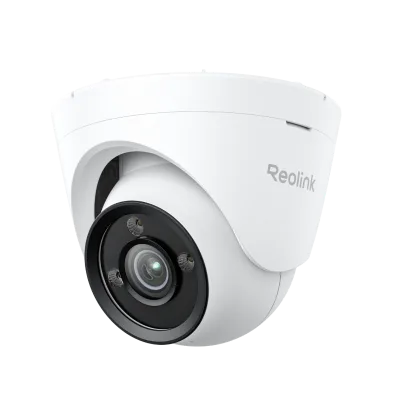
快速解答
請依照以下順序設定 Reolink E1 Pro :將攝影機放置在穩固的表面上或進行安裝、開機、在 Reolink 應用程式中新增攝影機、加入您的 2.4 GHz Wi-Fi 網路、插入 microSD 卡進行本機錄影,然後調整平移傾斜範圍與移動追蹤。如果配對失敗,請先將攝影機移近路由器,再變更其他設定。
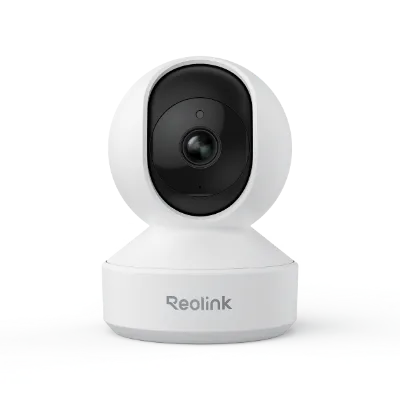
E1 Pro
開始之前:位置與網路檢查
選擇一個能涵蓋整個房間而非單面牆的位置。E1 Pro 可平移與傾斜,因此角落層架或約 2 至 2.5 公尺高的牆面位置,通常比低矮桌面能提供更好的掃視範圍,因為低桌面容易拍到家具邊緣而非人臉。請將攝影機放在電源插座可及的範圍內,因為此型號並非電池供電,並避免在夜間隔著玻璃拍攝,以免反光導致影像模糊。
在網路方面,請準備好您的 Wi-Fi 名稱與密碼,並確認攝影機位於 2.4 GHz 頻段的範圍內。如果您的路由器將 2.4 GHz 與 5 GHz 分成不同名稱,請在設定時將手機連線至 2.4 GHz 網路。同時請現在就決定您要使用 microSD 卡、NVR 或兩者進行本機錄影,因為這個選擇會影響您最先調整的設定。
應用程式要求什麼,以及為何順序很重要
Reolink 應用程式會引導您完成裝置探索、網路選擇與命名。依序執行這些步驟可避免最常見的失敗情況,也就是攝影機加入錯誤的網路,或以不同名稱被新增兩次。請為攝影機取一個以房間為基礎的名稱,例如客廳或嬰兒房,這樣當您新增更多攝影機時,影片片段與警示仍能保持易讀。
如果您打算連續錄影,請在完成應用程式設定前插入 microSD 卡,這樣錄影選單出現時就能偵測到卡片。請在應用程式內格式化卡片,而非在電腦上格式化,因為攝影機需要自己的檔案結構。
設定步驟與每個步驟應避免的錯誤
- 安裝或放置攝影機: 將 E1 Pro 放在平坦穩固的表面上,或使用隨附底座固定於牆面或天花板。請將其朝向房間中央,而非牆面或窗戶。 檢查點:攝影機應能完整平移掃視,而不會撞到層架、窗簾或櫃門。
- 開機並等待指示燈: 連接電源轉接器,讓攝影機完成開機旋轉。請勿在此移動過程中拔除電源,這是自我檢查,並非故障。 常見錯誤:從無法提供穩定電流的開關插座或 USB 集線器為攝影機供電。
- 在 Reolink 應用程式中新增攝影機: 開啟應用程式,點選新增裝置,讓它掃描攝影機機身上的 QR 碼。在此步驟中,請將手機保持在距離攝影機幾公尺內。 檢查點:攝影機在裝置清單中只出現一次。如果出現兩次,請先刪除重複項目再繼續。
- 連線至 2.4 GHz Wi-Fi: 選擇您的網路並輸入密碼,然後等待攝影機確認連線。如果您的路由器使用單一合併網路名稱,請暫時分開 2.4 GHz 頻段,或在配對時將攝影機移近。 常見錯誤:輸入了 5 GHz 的密碼,然後以為攝影機故障,但實際上只是不支援該頻段。
- 插入並格式化 microSD 卡: 關閉攝影機電源、插入卡片、重新開機,然後在應用程式中開啟儲存設定並格式化卡片。依照您需要回顧的份量,將錄影設為移動偵測、排程或連續錄影。 檢查點:應用程式會顯示卡片容量與剩餘錄影時間。如果沒有顯示,請重新插入卡片並再次格式化。
- 設定平移傾斜預設位置: 使用應用程式的平移傾斜控制項來框住您關心的區域,然後將每個位置儲存為預設,例如門口、沙發與窗戶。預設可讓您跳回某個視角,而不必手動拖曳控制項。 常見錯誤:在攝影機仍在自動旋轉時設定預設,這會儲存錯誤的角度。
- 調整移動追蹤與警示: 啟用移動追蹤,然後調整靈敏度,並將偵測區域設在地板與門口周圍,而非整個畫面。如果天花板風扇、電視或寵物觸發持續警示,請降低靈敏度。 檢查點:走過房間,確認每經過一次只收到一個警示,而不是連續不斷的警示。
門鈴或 LTE 攝影機適合的替代情境
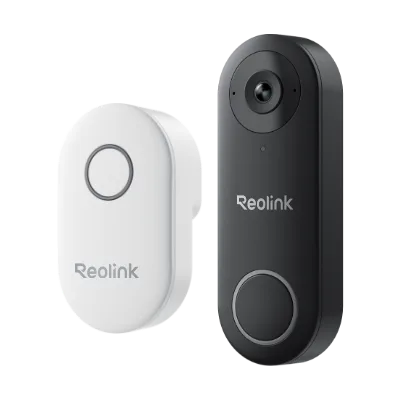
- Reolink Video Doorbell WiFi: Reolink Video Doorbell WiFi 提供 2K+ 5MP 解析度、有線電源、Wi-Fi 與隨附門鈴。如果您主要關注的是前門而非房間,這款產品能以有線電源與室內有聲門鈴涵蓋入口,因此您不需要 E1 Pro 在那裡的平移傾斜涵蓋範圍。
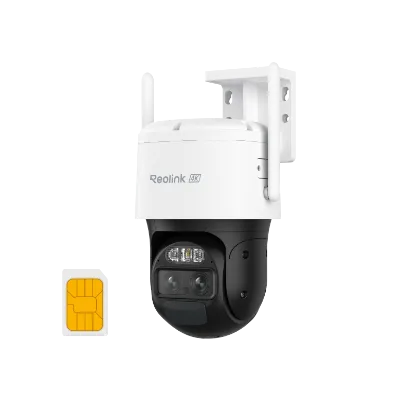
- Reolink TrackMix LTE: Reolink TrackMix LTE 使用 4G LTE 連線與具備自動變焦追蹤的雙鏡頭系統。當該地點沒有寬頻或可靠的 Wi-Fi 時,請選擇這款,因為 E1 Pro 依賴您的家用網路。