開始前需要準備什麼
RG-K32B 復古掌上遊戲機已預先安裝 300 款遊戲,但您可以自行添加 ROM 來擴充遊戲庫。開始之前,您需要一台電腦(Windows、Mac 或 Linux)、一個 microSD 讀卡機和一張 microSD 記憶卡(遊戲機使用標準 microSD 記憶卡儲存)。遊戲機本身並非 USB 隨身碟,因此無法直接透過 USB 連接電腦傳輸檔案。您必須取出 microSD 記憶卡並使用讀卡機。
逐步指南:為您的 RG-K32B 添加遊戲
請依照以下步驟安全地為您的 RG-K32B 添加新遊戲。所有顏色版本(粉紅色、綠色、藍色、灰色)的操作流程皆相同。
- 1. 關閉遊戲機電源並取出 microSD 記憶卡: 完全關閉 RG-K32B。找到 microSD 記憶卡插槽(通常在遊戲機側邊或底部)。輕輕將卡片向內推以鬆開,然後將其拔出。將卡片放置在乾淨、乾燥的表面上。
- 2. 將 microSD 記憶卡插入連接到電腦的讀卡機: 使用 microSD 讀卡機(如果您的電腦有全尺寸 SD 插槽,也可使用轉接卡)。記憶卡應在電腦上顯示為可移除式磁碟機。如果出現提示,請選擇開啟資料夾以檢視檔案。
- 3. 在記憶卡上找到 ROM 資料夾: 記憶卡包含一個資料夾結構。尋找名為 'roms' 或 'games' 的資料夾。在裡面,您會看到不同遊戲主機系統的子資料夾(例如 'nes'、'snes'、'gameboy'、'genesis')。每個子資料夾都包含該系統的 ROM 檔案。
- 4. 將新的 ROM 檔案複製到正確的系統資料夾: 從您自己的收藏中下載或傳輸合法的 ROM 檔案。將 .nes、.smc、.gb、.gen 或其他受支援的 ROM 檔案複製到對應的子資料夾中。請勿變更檔案名稱或副檔名。例如,超級任天堂遊戲應放入 'snes' 資料夾。
- 5. 安全退出 microSD 記憶卡並重新插入遊戲機: 在電腦上,先使用「安全移除硬體」選項,再拔除讀卡機。然後將 microSD 記憶卡插回 RG-K32B,直到卡入定位發出喀噠聲。
- 6. 開啟遊戲機電源並尋找您的新遊戲: 開啟 RG-K32B。遊戲機會自動辨識新的 ROM。導覽至遊戲選擇選單。您添加的遊戲會出現在清單中,通常會依系統排序。如果遊戲沒有出現,請再次確認 ROM 檔案是否位於正確的資料夾,且為支援的格式。
流暢體驗小秘訣
RG-K32B 專為簡單、兒童友善的使用而設計,但添加遊戲需要電腦。遊戲機的扁平 ABXY 按鈕平滑且易於清潔,非常適合兒童,但 microSD 記憶卡插槽很小——取出和插入卡片時請小心。內建於背面的隱藏式支架便於您在處理記憶卡時將遊戲機立起,但實際的檔案傳輸是在您的電腦上進行。如果您不確定支援哪些 ROM 格式,請檢查記憶卡上預先安裝的遊戲作為參考。
RG-K32B 遊戲機一覽
-
AISLPC® - RG-K32B 兒童復古掌上遊戲機:提供柔軟粉紅色、天空藍色和薄荷綠色,每台遊戲機均搭配鮮黃色按鈕,呈現活潑的色塊外觀。顏色版本僅為外觀差異;所有顏色的遊戲傳輸流程完全相同。選擇您孩子喜愛的顏色。
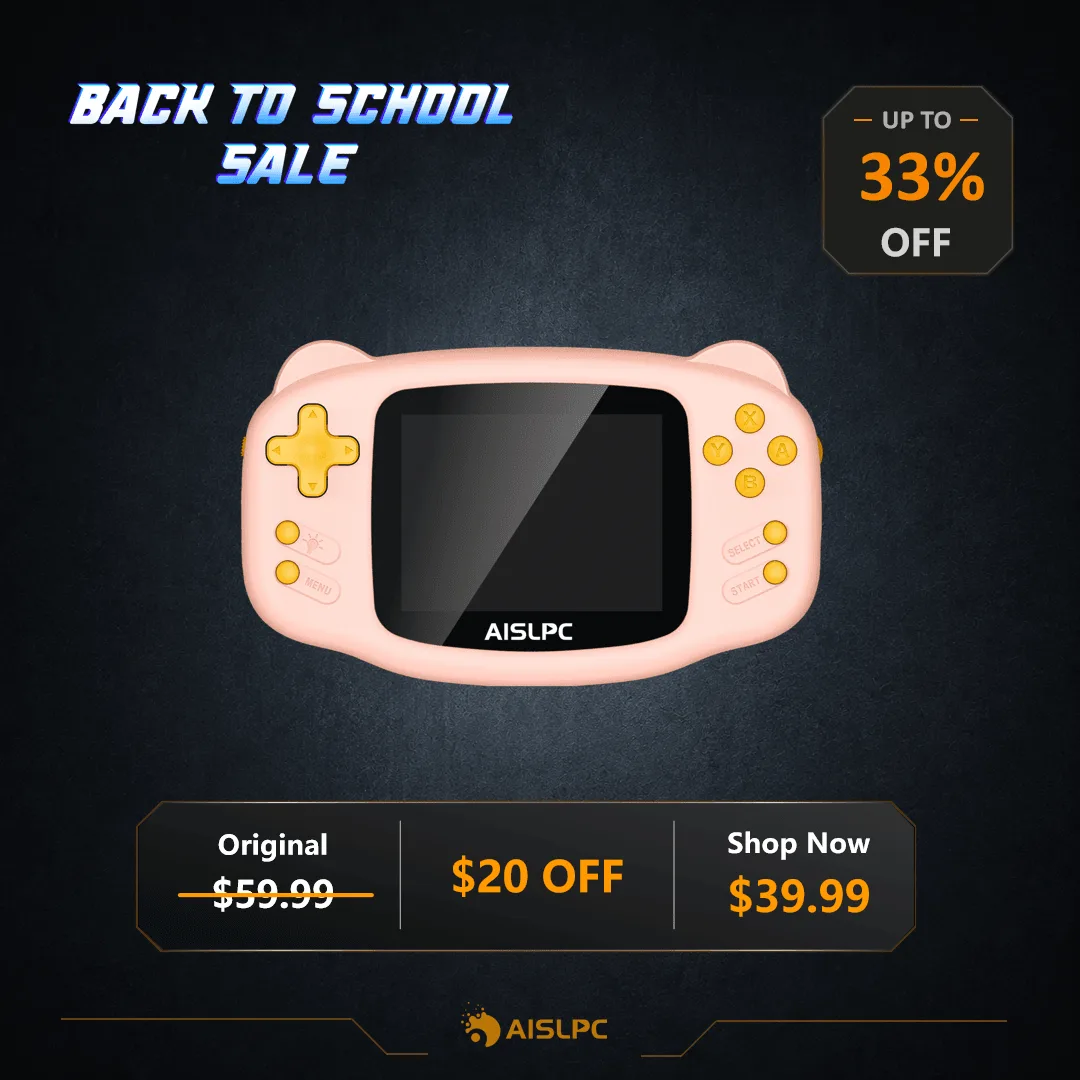
AISLPC® - RG-K32B 兒童復古掌上遊戲機
-
AISLPC® - RG-K32B 兒童復古掌上遊戲機:遊戲機隨附 300 款遊戲,有粉紅色、綠色、藍色或灰色版本可供選擇。即使有 300 款遊戲,您可能仍想添加喜愛的遊戲。microSD 記憶卡儲存空間讓您能輕鬆擴充遊戲庫。
-
AISLPC® - RG-K32B 兒童復古掌上遊戲機:扁平 ABXY 按鈕設計使遊戲機正面保持平滑整潔,讓日常清潔更容易。在拿取遊戲機取出 microSD 記憶卡時,平滑的按鈕若有灰塵或碎屑,很容易擦拭乾淨。
如果遊戲沒有出現該怎麼辦
如果按照步驟操作後新遊戲仍未顯示,請檢查這些常見問題:ROM 檔案可能放錯資料夾(例如,Game Boy Advance ROM 被放在 'gameboy' 資料夾而非 'gba' 資料夾)。檔案格式可能不受支援——請將檔案副檔名與記憶卡上預先安裝的 ROM 進行比對。microSD 記憶卡可能未完全插入,或遊戲機可能需要重新啟動。如果問題持續存在,請嘗試使用 FAT32 格式重新格式化記憶卡(請先備份您的檔案),然後將原始檔案連同您的新 ROM 一起複製回去。關於記憶卡容量,請遵循產品說明。