在現今快節奏的工作環境中,同時管理多個專案並保持條理是一大挑戰。許多專業人士仰賴 Trello、Asana 和 Monday.com 等專案管理工具來追蹤任務進度。但如果您能將手寫的觸感與這些平台的數位效率結合呢?這就是 Rocketbook 的用武之地。透過將您的手寫筆記數位化,並直接傳送到您的專案管理工具,您可以簡化工作流程,並減少手動輸入資料所花費的時間。
在本指南中,我們將分享五個實用技巧,教您如何將 Rocketbook 與熱門的專案管理工具搭配使用。無論您是自由工作者還是大型團隊的一員,這些策略都能幫助您更快地捕捉靈感、指派任務和更新看板。讓我們一起深入探討,改變您管理專案的方式。
1. 為 Trello 看板設定智慧標題與目的地
Trello 是最受歡迎的專案管理工具之一,以其直觀的卡片和看板系統聞名。若要將您的 Rocketbook 與 Trello 整合,請先使用 Rocketbook 應用程式建立自訂的智慧標題和目的地。當您書寫筆記時,只需在板子名稱或列表名稱前加上一個符號,例如星號或井字號。應用程式會辨識這些符號,並自動將掃描的頁面以附件或卡片評論的形式傳送到對應的 Trello 看板。
例如,您可以為「待辦事項」、「進行中」和「已完成」列表指定特定的符號。這讓您能快速擷取會議記錄、腦力激盪的想法或待辦事項清單,並讓它們出現在正確的位置,無需手動複製。為了更有效率,請使用 Rocketbook Fusion,它在一本筆記本中提供了多種頁面類型——橫線、點陣和計畫表——讓您可以無縫切換筆記格式。
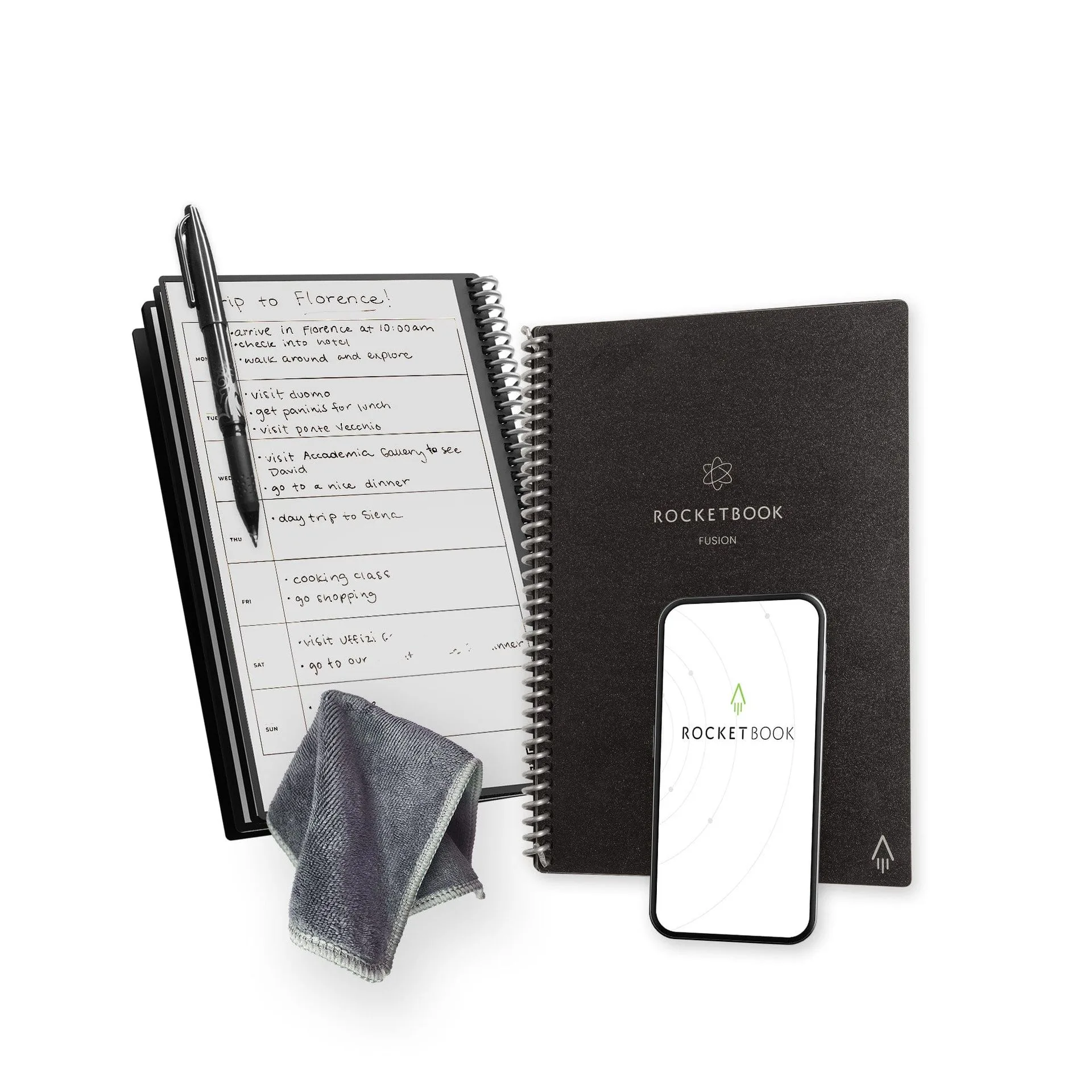
Rocketbook Fusion
- 為不同的 Trello 看板或列表使用不同的符號,以自動分類。
- 搭配 Frixion 魔擦筆 (7 入裝),享受可擦拭、不暈染且掃描清晰的書寫體驗。
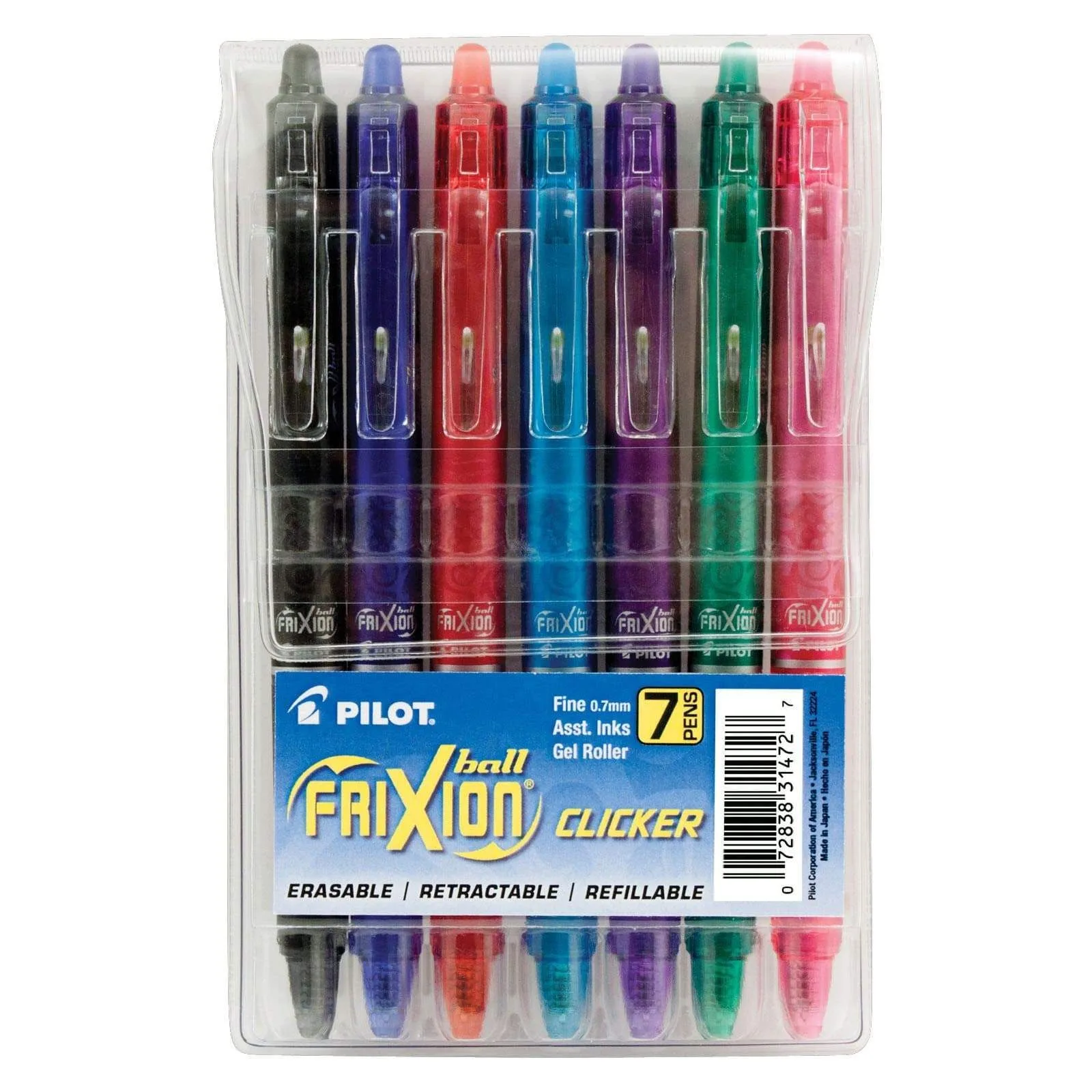
Frixion 魔擦筆 (7 入裝)
2. 透過 Rocketbook 掃描自動在 Asana 建立任務
Asana 是許多需要強大任務管理和專案追蹤功能的團隊的首選。有了 Rocketbook,您可以將手寫的待辦事項在幾秒鐘內轉換為 Asana 任務。書寫筆記後,使用 Rocketbook 應用程式掃描並選擇 Asana 作為目的地。您甚至可以透過 OCR 和智慧標題,將您的手寫內容對應到特定的欄位,例如任務名稱、截止日期和負責人。
為了獲得最佳效果,請在您的 Rocketbook 中建立一個包含任務標題、描述和優先順序等區塊的範本。這種結構化的方法可確保您的掃描內容被正確解析,並以完整的任務形式出現在 Asana 中。搭配 Rocketbook Mini - 新一代 以便在外出時快速捕捉任務,或使用 多功能主題筆記本 - 新一代 來按專案或團隊區分任務。
- 設計一個簡單的範本,包含任務名稱、截止日期和負責人的欄位。
- 使用 Rocketbook 應用程式的 OCR 功能,自動將手寫內容轉換為數位文字。
3. 使用 Rocketbook 雲端卡片進行腦力激盪與想法整理
雲端卡片非常適合在會議或創意發想會議中捕捉臨時的想法。這些可重複使用的卡片可以掃描並直接傳送到您選擇的專案管理工具(例如 Trello 或 Asana),成為新的卡片或任務。關鍵在於每個想法使用一張卡片,然後掃描並以數位方式歸檔。這能保持您的實體工作空間整潔,同時確保沒有任何想法遺失。
對於團隊腦力激盪,您可以在會議期間傳遞 Rocketbook 雲端卡片,然後由一個人掃描所有卡片並上傳到共享的專案看板。這種方法比打字記錄更快,並能鼓勵參與。為了保持卡片井然有序,請使用 貼紙組 為每張卡片標記專案或類別,讓掃描和分類更加輕鬆。
- 每個想法使用一張雲端卡片,以保持清晰並便於數位分類。
- 使用貼紙標記卡片,以便在 Rocketbook 應用程式中自動路由目的地。
4. 使用 Rocketbook 活頁紙組和日曆進行每週規劃數位化
每週規劃是有效專案管理的基石。使用 Rocketbook 活頁紙組,您可以建立符合專案時程的自訂每週版面。在可重複使用的頁面上寫下您的任務、截止日期和優先事項,然後掃描並將其作為參考圖片或附加筆記傳送到您的專案管理工具。這對於使用 Monday.com 或 Jira 等工具的團隊特別有用。
Rocketbook Pro 活頁紙組非常適合此用途,它提供了包含目標、任務和筆記等區塊的專業版面。掃描後,您可以擦拭頁面,並在下週重複使用。這種方法結合了實體計畫表的靈活性與數位專案管理的便利性,確保您的團隊始終掌握最新資訊。
- 使用 Rocketbook Pro 活頁紙組建立可重複使用的每週範本,以進行一致的規劃。
- 掃描並附加到您的專案管理工具的每週回顧或衝刺看板中。
5. 使用 Rocketbook Beacon 和 IFTTT 簡化工作流程自動化
對於進階使用者,Rocketbook 與 IFTTT (If This Then That) 和 Zapier 等服務的整合可以自動化複雜的工作流程。透過使用您在頁面上繪製的 Rocketbook Beacon 符號,您可以觸發特定動作,例如建立 Trello 卡片、新增 Asana 任務或向您的團隊發送電子郵件。這消除了手動步驟,並確保了一致性。
首先,為常見動作定義一組 Beacon,例如「新增任務」、「會議記錄」或「緊急」。在您的內容旁邊寫下 Beacon 符號,掃描頁面,應用程式就會執行對應的自動化。這對於希望將花在行政任務上的時間降到最低的忙碌專業人士來說,是一項革命性的功能。將此與 Rocketbook Capsule II - 最後庫存 (最終出清) 搭配使用,以便在外出時保持您的筆記本和筆整齊有序。
- 為您工作流程中最常見的動作定義 3-5 個 Beacon。
- 在全面部署前,先使用單次掃描測試您的 IFTTT 或 Zapier 小程式。
將 Rocketbook 與您喜愛的專案管理工具整合,可以大幅提升您的生產力並減少數位雜亂。透過使用智慧標題、範本和自動化,您可以以手寫的速度捕捉想法和任務,同時保持您的數位看板即時更新。準備好簡化您的工作流程了嗎?探索 Rocketbook Fusion,從一本能適應任何專案管理風格的萬用筆記本開始。






