快速解答
若要安全升級您的 MAINGEAR RUSH NVIDIA Edition 中的 GPU,請關閉電源、拔除所有纜線、進行接地、移除舊顯示卡、安裝新顯示卡,然後重新連接電源。
為什麼升級您的 RUSH NVIDIA Edition GPU 有所不同
MAINGEAR RUSH NVIDIA Edition 是一款專為高效能設計的客製化桌上型電腦,但其緊湊的佈局意味著您需要格外注意線材管理與空間。與標準機殼不同,RUSH 在 GPU 周圍的空間可能較為狹窄,因此在購買前檢查實體尺寸至關重要。
逐步 GPU 升級指南
- 1. 準備您的工作區域: 關閉電腦電源並拔除電源線。按下電源按鈕以釋放殘餘電荷。在非地毯表面上作業,並使用防靜電手環或觸摸接地的金屬物體。 省略放電步驟可能會損壞敏感元件。
- 2. 開啟機殼並存取 GPU: 移除您的 RUSH NVIDIA Edition 的側板。找到 PCIe 插槽中的 GPU。如有必要,請拔除任何阻擋存取路徑的纜線,並記下其位置以便重新連接。 在拔除任何東西之前,請先拍攝線材佈局的照片。
- 3. 移除舊的顯示卡: 旋開將 GPU 固定於機殼的支架螺絲。按下 PCIe 插槽釋放卡榫(通常位於插槽末端),然後輕輕地將顯示卡垂直拔出。 請勿強行拔出顯示卡;如果卡住,請檢查卡榫是否已完全釋放。
- 4. 安裝新的顯示卡: 將新的 GPU 對齊 PCIe 插槽,並用力按壓直到發出「咔噠」聲。鎖緊支架螺絲。將任何電源線重新連接到顯示卡。 確保 PCIe 電源連接器已完全插入;鬆動的連接可能導致開機失敗。
- 5. 關閉機殼並進行測試: 裝回側板,重新連接所有纜線,然後開啟電腦電源。從 NVIDIA 官方網站安裝最新的驅動程式。執行壓力測試以驗證穩定性。 如果系統無法開機,請重新安裝 GPU 並檢查所有電源連接。
產品資訊
-
RUSH | NVIDIA Edition: MAINGEAR RUSH | NVIDIA Edition 是 MAINGEAR 推出的可設定客製化電腦,帶有 NVIDIA 品牌標誌。這表示該系統採用特定的 NVIDIA 相容元件所建構,因此任何 GPU 升級都應使用 NVIDIA 顯示卡,以確保驅動程式與相容性支援。
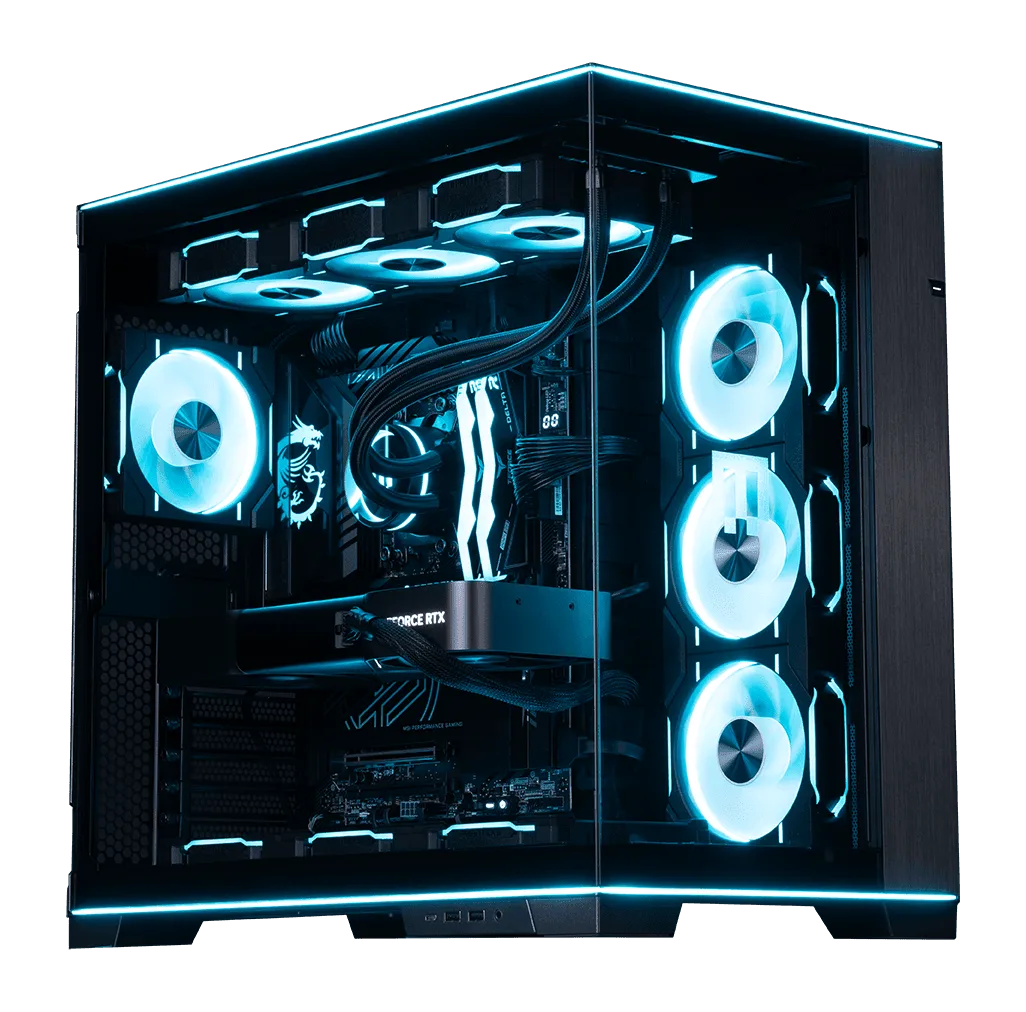
RUSH | NVIDIA Edition