快速解答
Galaxy S25 Ultra 的 AI 相機運用「音訊橡皮擦」和「Now Brief」等功能,簡化照片與影片的拍攝流程。以下逐步說明如何使用。
為什麼 AI 對相機很重要
Galaxy S25 Ultra 的 AI 不只是加上濾鏡,而是主動改善您拍攝和編輯媒體的方式。例如,配備「音訊橡皮擦」的 AI 相機可以去除影片中的背景噪音,讓您的影片更清晰,無需額外的編輯軟體。
「Now Brief」功能每天早晨提供實用資訊,例如天氣或提醒,無需您主動詢問。這能節省時間,讓您的一天更有條理。
需要了解的取捨
在重度使用時,AI 處理可能會略微增加電池耗電,尤其是在錄製影片時。不過,S25 Ultra 的長效電池續航力通常能抵銷這點。
某些 AI 增強功能(如「音訊橡皮擦」)在安靜環境中效果最佳——嘈雜的人群可能仍會留下殘餘噪音。它不是完美的解決方案,但仍是實用的工具。
如何使用 Galaxy S25 Ultra 的 AI 相機功能
- 為影片啟用「音訊橡皮擦」: 開啟相機應用程式,切換至「影片」模式,點選設定圖示(齒輪),然後開啟「音訊橡皮擦」。接著照常錄製影片。 「音訊橡皮擦」無法移除所有噪音——請先在您的環境中測試,以管理期望。
- 使用「Now Brief」取得早晨資訊: 在主畫面向右滑動以存取 Google Discover 資訊流,或說「Ok Google,顯示我的 Now Brief」。在「設定」>「Google」>「Now Brief」中自訂顯示內容。 「Now Brief」只會顯示您已允許的資訊——如果缺少某些內容,請檢查權限。
- 使用 AI 拍攝清晰的人像: 在相機應用程式中,選擇「人像」模式。框住您的拍攝主體,然後點選快門。AI 會自動增強臉部細節和背景模糊效果。 為獲得最佳效果,請確保拍攝主體光線充足且不要移動太快——AI 在靜止主體上效果最佳。
產品資訊
-
SAMSUNG Galaxy S25 Ultra 手機,512GB AI 智慧型手機,AI 相機,快速處理器,長效電池續航力,2025: 配備「音訊橡皮擦」的 AI 相機可拍攝出色的低光源影片,並消除背景噪音。您可以在昏暗環境中錄製,仍能獲得清晰的音訊,無需外接麥克風。
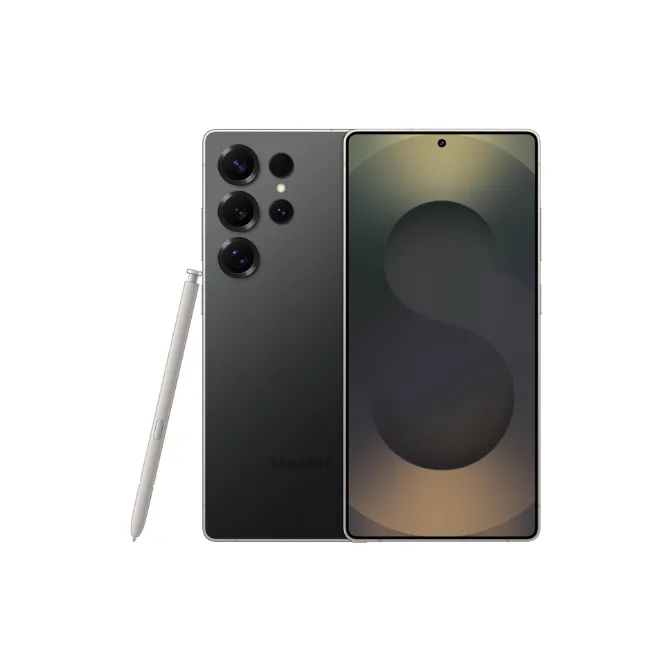
SAMSUNG Galaxy S25 Ultra 手機,512GB AI 智慧型手機,AI 相機,快速處理器,長效電池續航力,2025