快速解答
使用 RAM Tab-Tite 固定座搭配 RAM-A-CAN II 底座,將平板電腦安全固定在杯架上。此支架結合夾緊式托架、可調式手臂與杯架底座,提供穩定且便於攜帶的設置。
為什麼 RAM-A-CAN II 杯架底座適用於平板電腦
RAM-A-CAN II 杯架底座設計用於適合大多數標準杯架,配備 6 英吋的彈性安裝功能,可適應不同的深度與角度。當車輛的杯架內凹或形狀不規則時,此靈活性特別實用。
由於底座採用複合材料外殼與軟質鰭片,能緊貼杯架壁面而不會刮傷或產生異響。這意味著傳遞到平板電腦的震動更少,在崎嶇道路或越野路況下尤其有幫助。
調整 Tab-Tite 托架以符合平板電腦尺寸
Tab-Tite 通用夾緊托架使用可修剪的軟質鰭片,以貼合您的特定平板電腦。開始前,請檢查貼合度:如果平板電腦太鬆,可稍微修剪鰭片以創造緊密固定;如果太緊,則可保留鰭片原狀或更換。
托架的彈簧加壓手臂能確保平板電腦穩固,同時在需要時可快速取下。這種安全性與便利性的平衡,使此支架成為日常駕駛與週末探險者的熱門選擇。
逐步安裝說明
- 1。準備杯架: 清潔杯架區域並清除任何雜物。將 RAM-A-CAN II 底座插入,用力按壓直到軟質鰭片緊貼壁面。檢查底座是否水平且不搖晃。 如果底座搖晃,請調整彈性功能或重新定位鰭片以獲得更好的抓力。
- 2。安裝圓形底座轉接器與手臂: 將圓形底座轉接器旋入 RAM-A-CAN II 底座頂部。將長雙插座手臂連接至轉接器,旋緊旋鈕至足以固定手臂但仍可調整的程度。 暫時不要過度旋緊——您需要在下一步中移動手臂。
- 3。安裝 Tab-Tite 托架: 將 Tab-Tite 托架連接到手臂的另一端。將托架調整至面向您且角度舒適的位置,然後牢固旋緊手臂旋鈕。 確保托架方向不會讓平板電腦阻擋您的道路視線。
- 4。插入並調整平板電腦: 將平板電腦滑入 Tab-Tite 托架,向外推開彈簧加壓手臂。鬆開後讓手臂夾緊。如果平板電腦感覺太鬆或太緊,請調整鰭片。 一個常見錯誤是修剪過多鰭片——請從小處開始並測試貼合度。
- 5。測試穩定性: 輕輕搖晃支架,檢查是否有任何移動。如有需要,調整手臂角度或重新旋緊旋鈕。進行短暫的試駕,確認平板電腦保持固定。 如果平板電腦仍有震動,請考慮旋緊杯架底座或使用彈性功能以減少間隙。
產品資訊
-
RAM® Tab-Tite™ 固定座搭配 RAM-A-CAN™ II 杯架支架 - 長型: RAM Tab-Tite 固定座搭配 RAM-A-CAN II 杯架支架包含長雙插座手臂、圓形底座轉接器與 Tab-Tite 通用夾緊托架,配備 6 英吋的彈性安裝功能。長手臂與彈性功能讓您可將平板電腦調整至舒適的觀看角度,同時保持底座在杯架中穩定。
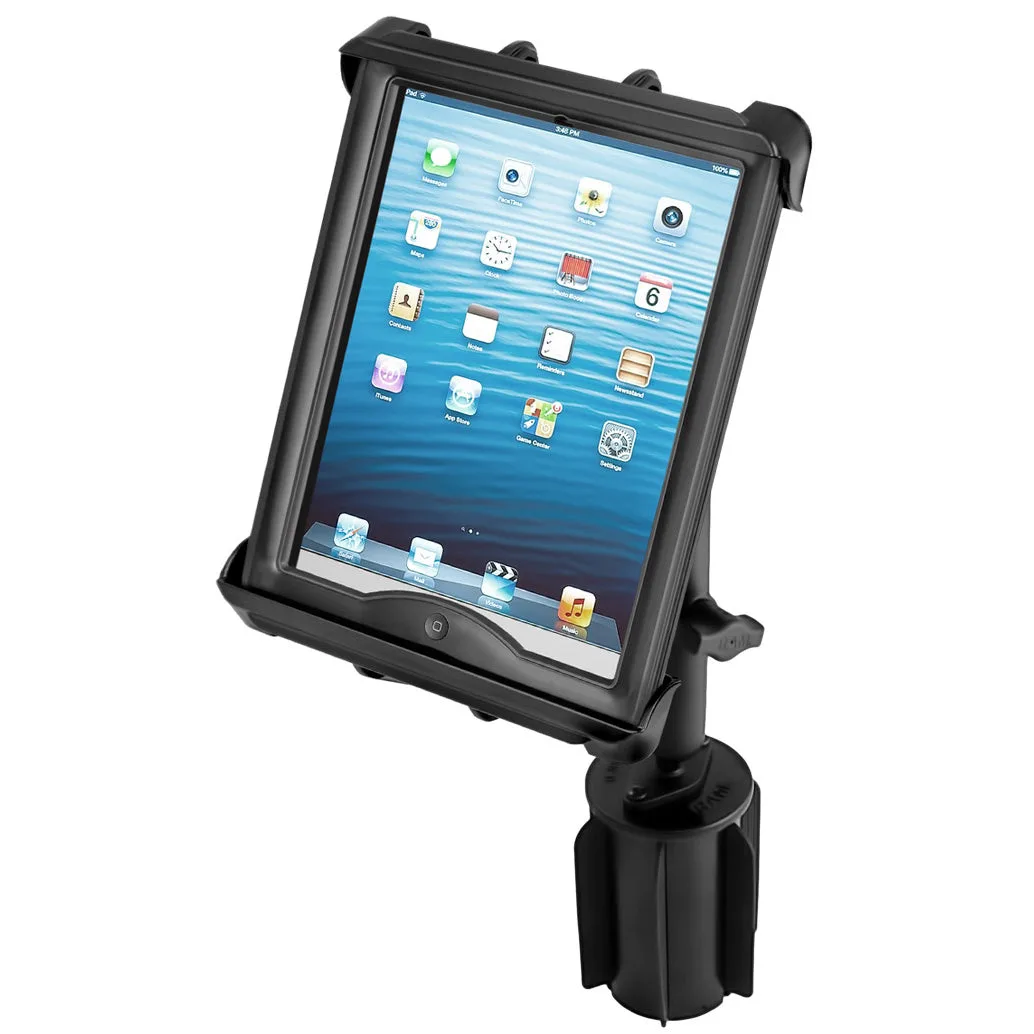
RAM® Tab-Tite™ 固定座搭配 RAM-A-CAN™ II 杯架支架 - 長型