快速解答
首先將 Hue Play 落地燈大型款連接到 Hue Bridge,然後透過 Philips Hue 應用程式設定娛樂區域,即可配置用於電視、遊戲或音樂同步功能。
為何 Hue Bridge 對同步功能至關重要
Hue Play 落地燈大型款需要 Hue Bridge 才能解鎖其沉浸式同步功能。若無 Bridge,此燈具僅能作為標準智慧燈使用,無法對螢幕內容或音樂做出反應。Bridge 可建立專屬的 Zigbee 網路以確保穩定通訊,這對於在快節奏遊戲或電影場景中實現即時色彩匹配至關重要。
逐步設定指南
- 1. 將燈具連接電源與 Hue Bridge: 將 Hue Play 落地燈大型款插入牆壁插座。開啟 Philips Hue 應用程式,確認 Hue Bridge 已連接到您的路由器。應用程式會自動偵測燈具,並提示您將其加入系統。如有需要,請按下燈具底部的設定按鈕。 若燈具未被偵測到,請檢查 Hue Bridge 是否在線,以及您的手機是否連接到相同的 Wi-Fi 網路。
- 2. 在應用程式中建立娛樂區域: 在 Hue 應用程式中,前往「設定」>「娛樂區域」>「建立區域」。為區域命名(例如「客廳電視」),然後從清單中選取 Hue Play 落地燈大型款。依照螢幕指示設定燈具相對於螢幕的位置,以確保漸層效果能正確對應動作發生的方向。 請精確設定燈具的位置。位置錯誤可能導致色彩渲染出現在房間錯誤的一側,破壞沉浸感。
- 3. 設定同步來源: 選擇您的同步來源:若為電視,請使用 Hue Sync 盒(需另購)或 Hue Sync 桌面應用程式(適用於 PC 遊戲)。若為音樂,請在娛樂區域設定中選取「音樂」選項。在同步設定中調整亮度和強度,以配合您房間的環境光線和內容類型。 為獲得最佳遊戲體驗,建議從中等強度設定開始——過高可能造成干擾,過低則可能缺乏沉浸感。
- 4. 測試並微調設定: 播放一段色彩動態變化的影片或遊戲。觀察燈具的反應。若漸層效果感覺不對,請使用應用程式調整燈具在娛樂區域中的位置。您也可以從同步控制面板調整同步速度和亮度。 若燈具完全無法同步,請確認應用程式中的同步功能已啟用,且娛樂區域處於啟用狀態。重新啟動 Hue Bridge 可解決偶發的同步問題。
產品資訊
-
Hue Play 落地燈大型款: Play 落地燈是踏入 Hue 娛樂世界的第一步。將其與電視螢幕上的電影、遊戲和音樂同步,即可創造出與螢幕動作完美匹配的彩色漸層牆面渲染效果。這表示此燈具專為動態娛樂同步而設計,而非僅提供靜態照明,讓您獲得能跟隨螢幕內容變化的即時色彩體驗。
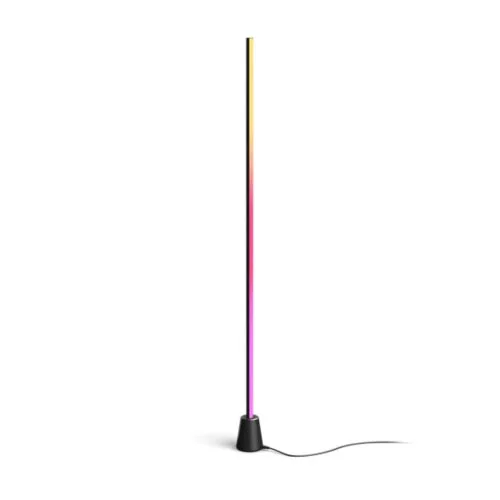
Hue Play 落地燈大型款