快速解答
將 Kupo KS-312B TetherMate 安裝在三腳架或燈架上,將硬碟支架滑入 U 型 bracket,並整齊地整理線材,即可獲得穩定的攝影棚連線拍攝設定。
為什麼專用連線拍攝平台很重要
直接將筆記型電腦放在一般桌子或推車上進行連線拍攝,常會導致線材拉扯、意外斷線以及工作空間雜亂。Kupo TetherMate 系統透過為您的筆電提供一個安全、可攜帶的平台來解決這個問題,該平台可直接安裝在三腳架或燈架上,讓筆電保持在相機附近舒適的高度。
KS-312B 型號在平台下方包含三個安裝槽,讓您無需鑽孔或使用夾具即可安裝硬碟支架或滑鼠側桌等配件。這種模組化設計可保持工作流程井然有序,並降低拍攝期間設備損壞的風險。
您可以為 TetherMate 安裝哪些配件
TetherMate 下方的 U 型板設計用於容納 Kupo KS-306B 硬碟支架。它滑入安裝 bracket 並透過彈簧鎖定旋鈕固定。這可讓您的外接硬碟遠離地面並觸手可及。
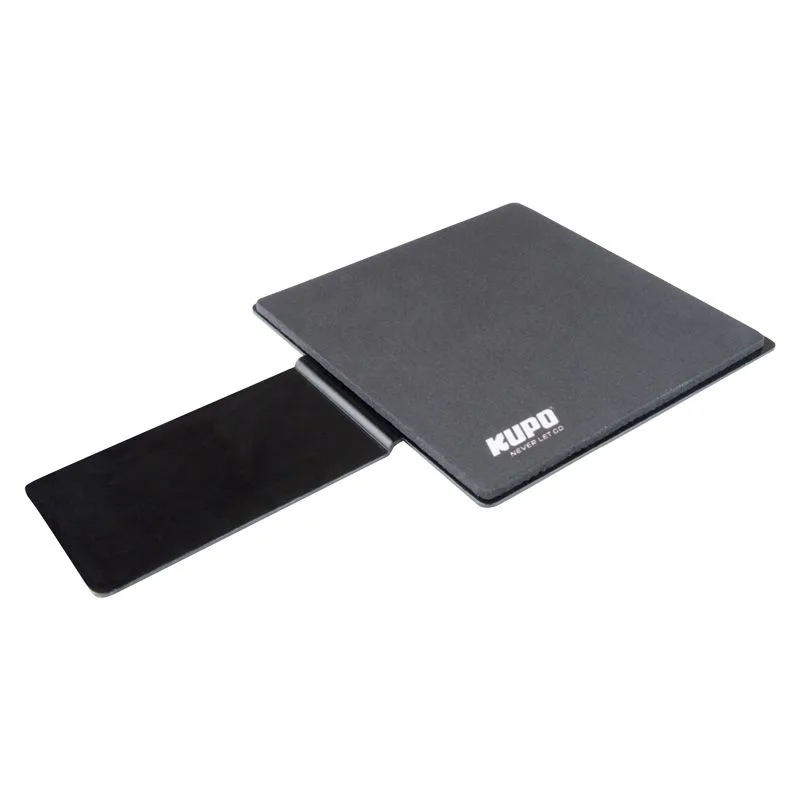
對於滑鼠使用者,Kupo KS-311B 滑鼠側桌提供 152mm x 152mm 的表面,可安裝在其中一個配件槽中。這是一個簡單的附加裝置,可節省桌面空間,並在筆電旁提供穩定的滑鼠操作區域。
TetherMate 逐步設定
- 將 TetherMate 安裝在三腳架或燈架上: 使用底部的 1/4"-20 或 3/8"-16 螺紋將 Kupo KS-312B 鎖在三腳架或燈架上。鎖緊彈簧鎖定旋鈕以固定 U 型滑動板。 在放置筆電之前,請確保燈架穩定且平台水平。
- 安裝硬碟支架: 將 Kupo KS-306B U 型板滑入 TetherMate 下方的安裝 bracket,直到發出喀噠聲。將您的外接硬碟放入支架中。 請勿使支架超載——它支援約標準 2.5" 或 3.5" 外接硬碟大小的硬碟。鎖緊前請檢查間隙。
- 添加滑鼠側桌(選配): 將 Kupo KS-311B 滑鼠側桌插入 TetherMate 底部的三個配件槽之一。鎖緊隨附的旋鈕以固定位置。 將滑鼠桌放置在相機連線線材的對側,以防止線材與滑鼠纏繞。
- 整理並固定線材: 將從相機到筆電的連線線材沿著 TetherMate 平台的邊緣佈線。使用魔術貼束帶或線夾將線材固定在燈架腳上,使其不會拉扯筆電的連接埠。 在筆電連接埠附近留一個小鬆弛環,以防止線材意外被拉扯時產生應力。
- 在拍攝前測試設定: 連接相機,開啟連線拍攝軟體,並確認筆電穩定且線材不會干擾您的動作。根據需要調整平台高度或配件位置。 如果平台晃動,請檢查燈架頭是否鎖緊以及彈簧鎖定旋鈕是否完全嚙合。
本指南使用的 TetherMate 產品
-
Kupo KS-312B Tethermate for Macbook Pro(附配件安裝槽): 17.5" x 11.7" 平台,底部有 1/4"-20 和 3/8"-16 母螺紋、三個安裝槽和圓角邊緣。此平台適用於大多數 MacBook Pro 型號,可直接安裝在三腳架或燈架上,無需轉接器,而安裝槽可讓您添加硬碟支架或滑鼠桌等配件。
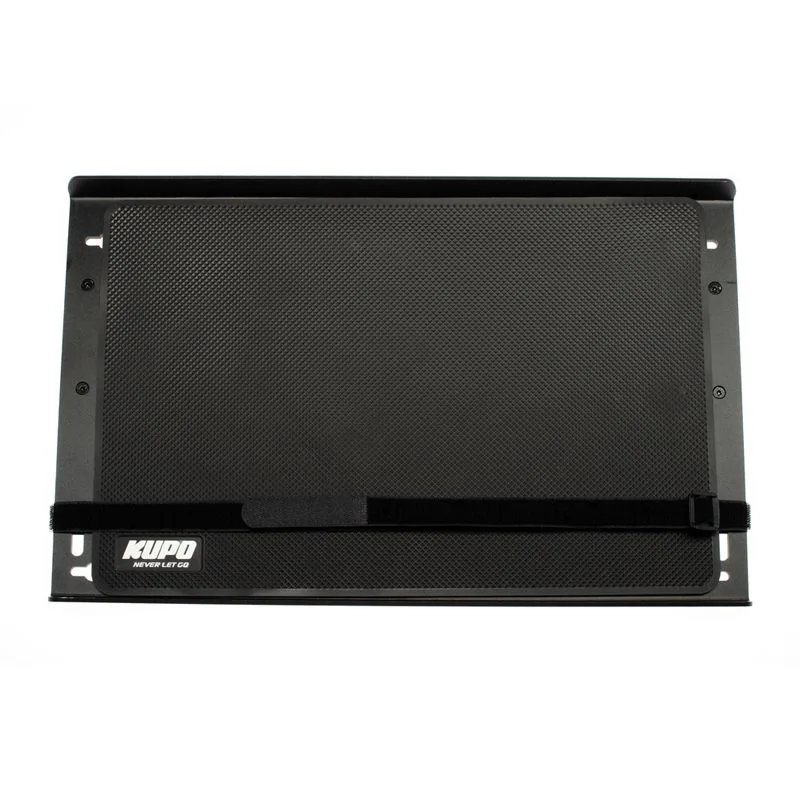
Kupo KS-312B Tethermate for Macbook Pro(附配件安裝槽)
-
Kupo KS-306B 硬碟支架(適用於 TetherMate): U 型板滑入平台下方的安裝 bracket;重量 200g。此硬碟支架可將您的外接硬碟牢固地固定在 TetherMate 上,防止其在拍攝期間晃動或被打翻。
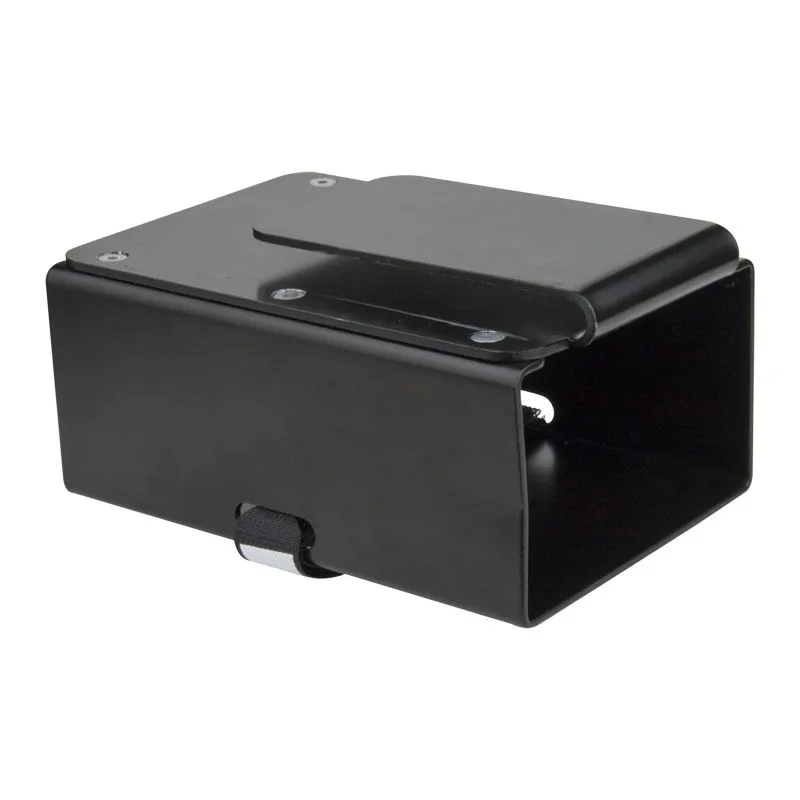
Kupo KS-306B 硬碟支架(適用於 TetherMate)
-
Kupo KS-311B 滑鼠側桌(適用於 TetherMate): 152mm x 152mm 表面,重量 200g。一個緊湊的滑鼠側桌,可安裝在 TetherMate 配件槽上,為您提供穩定的滑鼠操作區域,而不佔用地面或桌面空間。