快速解答
若要更新相容的 Sigma Global Vision 鏡頭韌體,請使用 Sigma USB Dock 將鏡頭連接至電腦,並執行 Sigma Optimization Pro 軟體。此底座可同時處理韌體更新與對焦調整參數。
相容性與軟體需求
Sigma USB Dock 僅適用於具備 Canon EF 鏡頭接環的 Sigma Art、Contemporary 與 Sports 系列鏡頭。開始前,請確認您的鏡頭屬於此系列,且擁有符合您接環類型的正確底座。
您需要 Sigma Optimization Pro,這是一款可與底座通訊的免費桌面軟體。請從 Sigma 官方網站下載,並安裝於具備 USB 連接埠的電腦上。
如何更新 Sigma 鏡頭韌體
- 安裝 Sigma Optimization Pro: 從 Sigma 官方網站下載並安裝 Sigma Optimization Pro。請確認您的電腦具備 USB 連接埠,且擁有適用於底座的正確 USB 傳輸線。 在繼續之前,請確認軟體能辨識底座。
- 將鏡頭安裝至底座: 取下 Sigma 鏡頭的後蓋,並將鏡頭安裝至 Sigma USB Dock,就像安裝至相機一樣。請確保鏡頭穩固就位,且接點乾淨。 連接鬆動可能導致軟體無法偵測到鏡頭。
- 將底座連接至電腦: 將 USB 傳輸線插入底座,再插入電腦。等待系統辨識裝置。若驅動程式未自動安裝,請查閱軟體說明指南。 請使用直接 USB 連接埠而非集線器,以避免連線問題。
- 開啟 Sigma Optimization Pro 並選取您的鏡頭: 啟動軟體,並在裝置清單中尋找您的鏡頭型號。若未出現,請拔除並重新連接底座,然後重新啟動軟體。 必須先偵測到鏡頭,才能繼續進行任何更新。
- 檢查韌體更新: 在軟體中前往韌體更新區段。程式將檢查最新版本。若有可用更新,請依照螢幕指示安裝。更新期間請勿拔除底座。 中斷更新可能導致鏡頭無法使用。
- 如有需要,調整對焦參數: 更新後,您可以使用對焦調整標籤,針對不同焦距與距離微調自動對焦。請進行小幅調整,並在調整之間於相機上測試鏡頭。 記錄您的設定,以便需要時還原。
產品資訊
-
Sigma USB Dock: Sigma USB Dock 可將 Sigma Global Vision 鏡頭連接至電腦,透過 Sigma Optimization Pro 進行韌體更新與對焦參數調整。此底座是您自行存取這些更新與校正設定的唯一途徑,讓您無需將鏡頭送至服務中心,即可維持最佳效能。
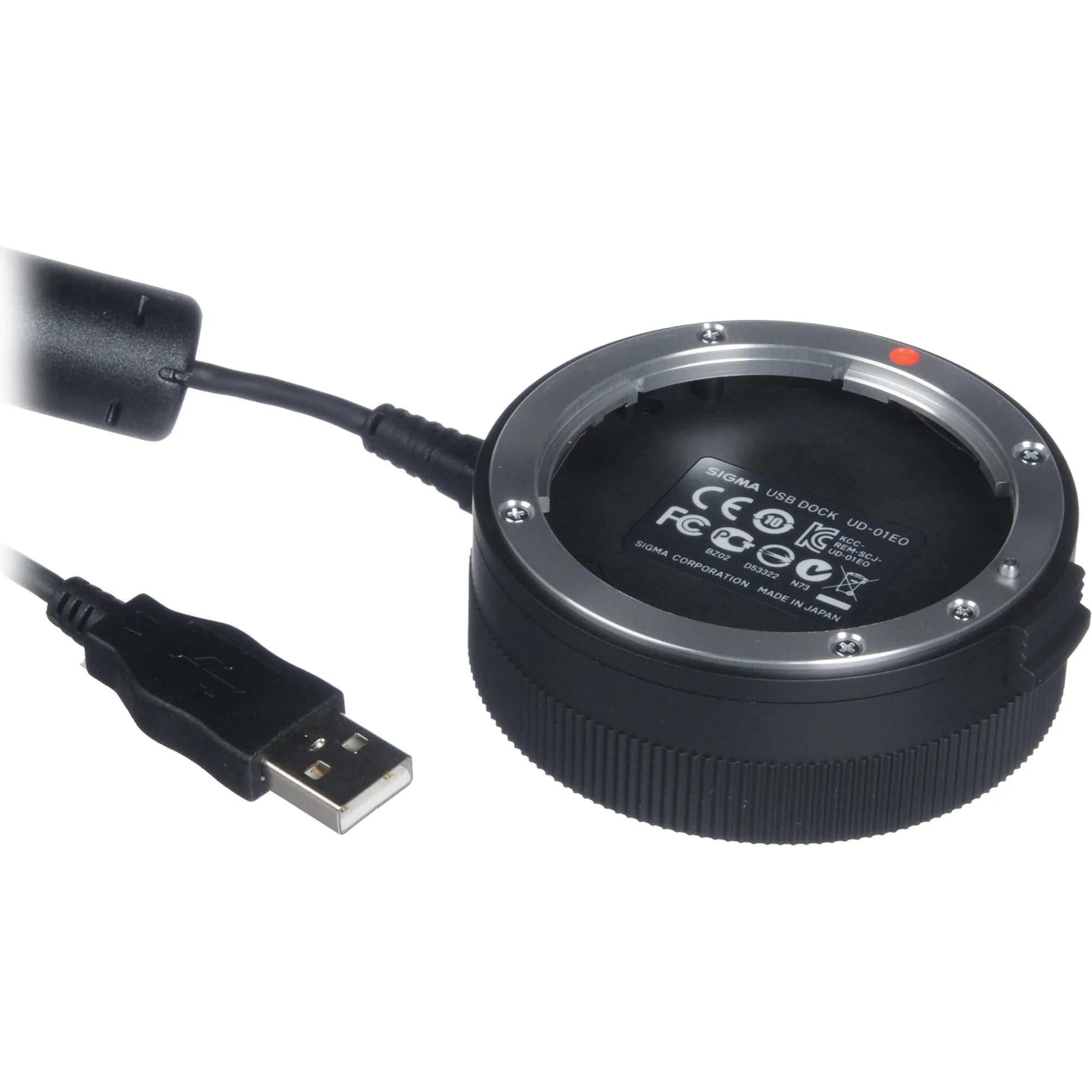
Sigma USB Dock