快速解答
若要打造剛性的三螢幕賽車模擬器,請將 SimXPro XT160 駕駛艙與 Heavy Triple Screen Setup 搭配使用,並按照順序在最後鎖緊前對齊螢幕。本指南將逐步說明關鍵步驟及應避免的錯誤。
為何 Heavy Triple Screen Setup 如此重要
SimXPro Heavy Triple Screen Setup 是一款獨立式 4040 型材螢幕支架,支援 VESA 75/100/200 規格,因此可承載大型且沉重的顯示器。由於其獨立設計,無需依賴駕駛艙提供穩定性,可減少震動傳遞,並讓調整模擬器更加容易。
主要取捨在於獨立式支架會佔用地面空間,且需與駕駛艙仔細對齊。您需要將支架定位,使中央螢幕相對於座椅保持正確的距離與高度,這在完全鎖緊前進行會更容易。
開始前先規劃佈局
在組裝前,先決定螢幕尺寸、預期觀看距離以及側螢幕的角度。Heavy Triple Screen Setup 允許獨立調整每個螢幕,但支架的佔地面積與駕駛艙的位置將決定實際的調整範圍。
測量您的空間,確保獨立式支架能與 XT160 並排放置。請記住支架是分離的,因此兩側需要預留空間,以便側螢幕能以您想要的角度展開。
逐步設定流程
- 組裝 Heavy Triple Screen 支架: 首先依照隨附說明書組裝獨立式支架。將所有 4040 型材與五金件攤開,並將固定螢幕支架的接頭稍微鎖緊。此時請勿完全鎖緊——後續對齊時需要一些調整空間。 常見錯誤:在此階段鎖緊所有零件會使後續調整變得困難。保持接頭緊固但可移動。
- 將支架相對於駕駛艙定位: 將組裝好的支架放置在 SimXPro XT120 駕駛艙前方,使支架中心與方向盤底座中心對齊。調整支架立柱的高度,使中央螢幕在您坐下時與視線齊平。 檢查點:使用捲尺精確對中支架;即使微小的偏移也會導致側螢幕不對齊。
- 安裝中央螢幕: 使用適合您螢幕的正確螺絲尺寸(75、100 或 200mm 規格)將中央螢幕固定到 VESA 支架上。將螺絲鎖緊但避免過度鎖緊。上下滑動支架以設定所需高度,然後鎖定到位。 常見錯誤:使用錯誤的 VESA 規格或螺絲長度可能會損壞螢幕。安裝前請確認規格。
- 安裝側螢幕並設定角度: 將左側和右側螢幕分別固定到各自的 VESA 支架上。將側臂旋轉至您偏好的角度(通常為 15–30 度以獲得沉浸感)。確保側螢幕與中央螢幕的高度及距離您的眼睛相同。 檢查點:使用繩線或雷射水平儀確認三個螢幕高度一致且水平對齊。
- 鎖緊所有接頭並完成設定: 螢幕定位正確後,鎖緊支架上的所有螺栓,包括底座、立柱和螢幕支架。再次確認支架穩定,且在您倚靠時不會晃動。最後,將駕駛艙的座椅和方向盤調整至您偏好的駕駛位置。 常見錯誤:跳過最終鎖緊檢查;鬆動的接頭可能導致螢幕在使用中下垂或移位。
產品資訊
-
SimXPro XT120 + Heavy Triple Monitor Stand 套裝組合: 此套裝組合將 SimXPro XT120 駕駛艙與 SimXPro HEAVY Triple Screen Setup 搭配在一起,每個組件均可單獨查看。您可以為方便起見一起購買駕駛艙和螢幕支架,但如果您已擁有其中一個部件,也可以單獨購買。
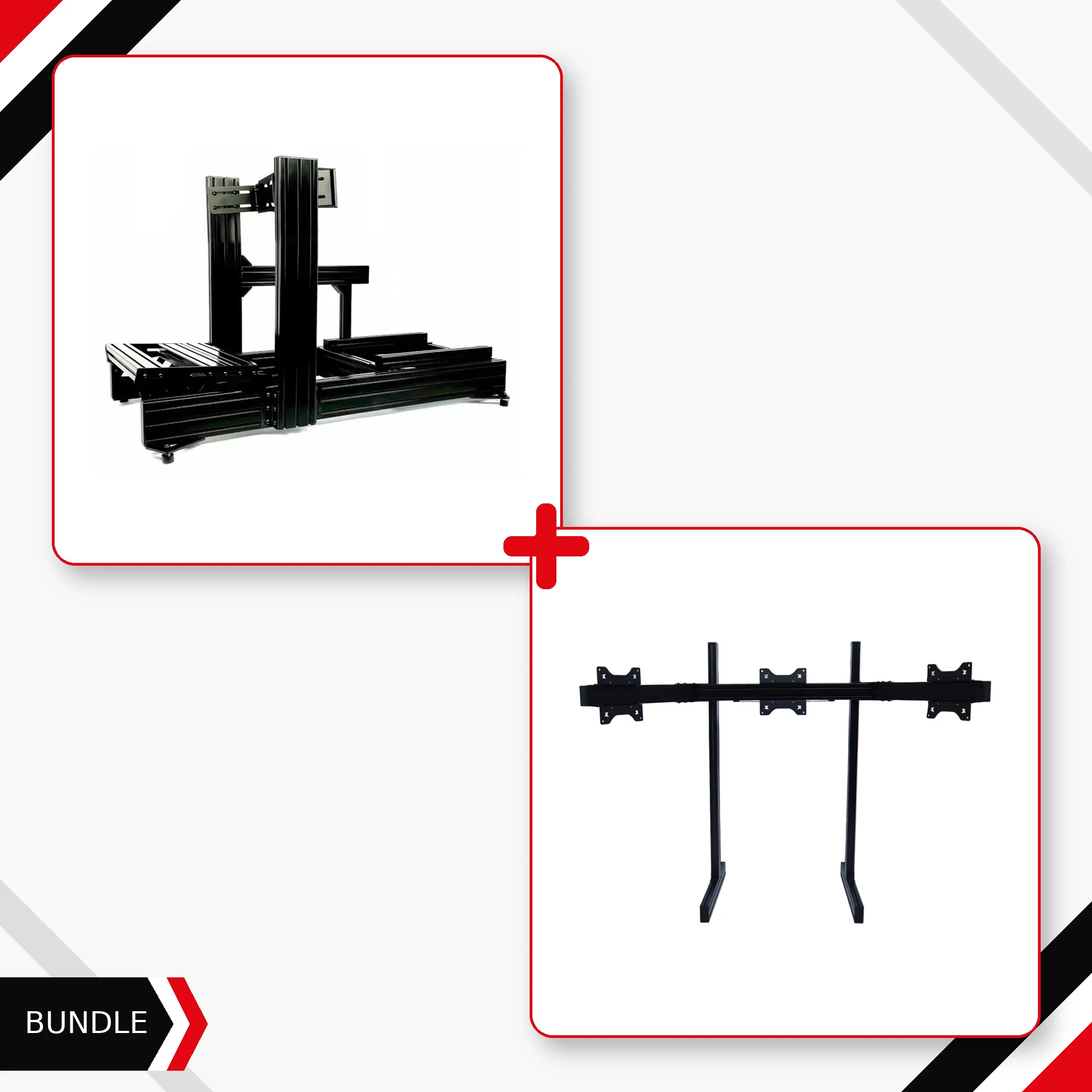
SimXPro XT120 + Heavy Triple Monitor Stand 套裝組合
-
SimXPro XT120 + Heavy Triple Monitor Stand 套裝組合: Heavy Triple Screen Setup 支援 VESA 75/100/200 安裝規格。這涵蓋多種螢幕,包括需要 200mm 規格以確保牢固安裝的大型顯示器。