快速解答
大多數彈簧式平板支架的問題來自三個方面:裝置尺寸不符、彈簧疲乏或磨損,以及底座鬆動導致整個組件晃動。首先確認您的平板符合支架支援的型號,然後檢查彈簧是否仍能將背板平貼於裝置,最後鎖緊或更換支架臂和底座。如果裝置尺寸不符或彈簧已無法固定,請停止調整,改用如 RAM EZ-Roll'r 等合身鎖定式支架。
症狀:平板在支架中滑動或旋轉
彈簧式支架透過拉動背板和支撐夾來夾緊平板邊緣。如果平板側向滑動或旋轉,通常是支架對該裝置來說太寬、支撐夾未正確卡在邊緣,或彈簧張力不足。在鎖緊任何部件前,請先確認裝置型號是否在支架支援清單內。如果支架適用於您的平板但仍會移動,請重新放置平板,讓支撐夾接觸長邊,然後按壓背板再放開以測試彈簧。彈簧回彈緩慢或完全不回彈時需要更換,而非施加更多力氣。
症狀:支架夾緊但整個底座晃動
如果平板在支架中固定良好,但支架臂或底座搖晃,問題出在支架下方,而非彈簧。請檢查支架臂的鎖緊旋鈕或接頭、底座固定處以及任何延伸臂。一個鬆動的關節就能讓穩固的支架感覺不穩定。從底座向外依序鎖緊每個連接點,若不需要延伸範圍則移除多餘的臂。震動和槓桿作用會隨臂長增加,因此較短的臂常能解決無論如何調整支架都無法改善的晃動問題。
症狀:經過顛簸路面時平板彈出
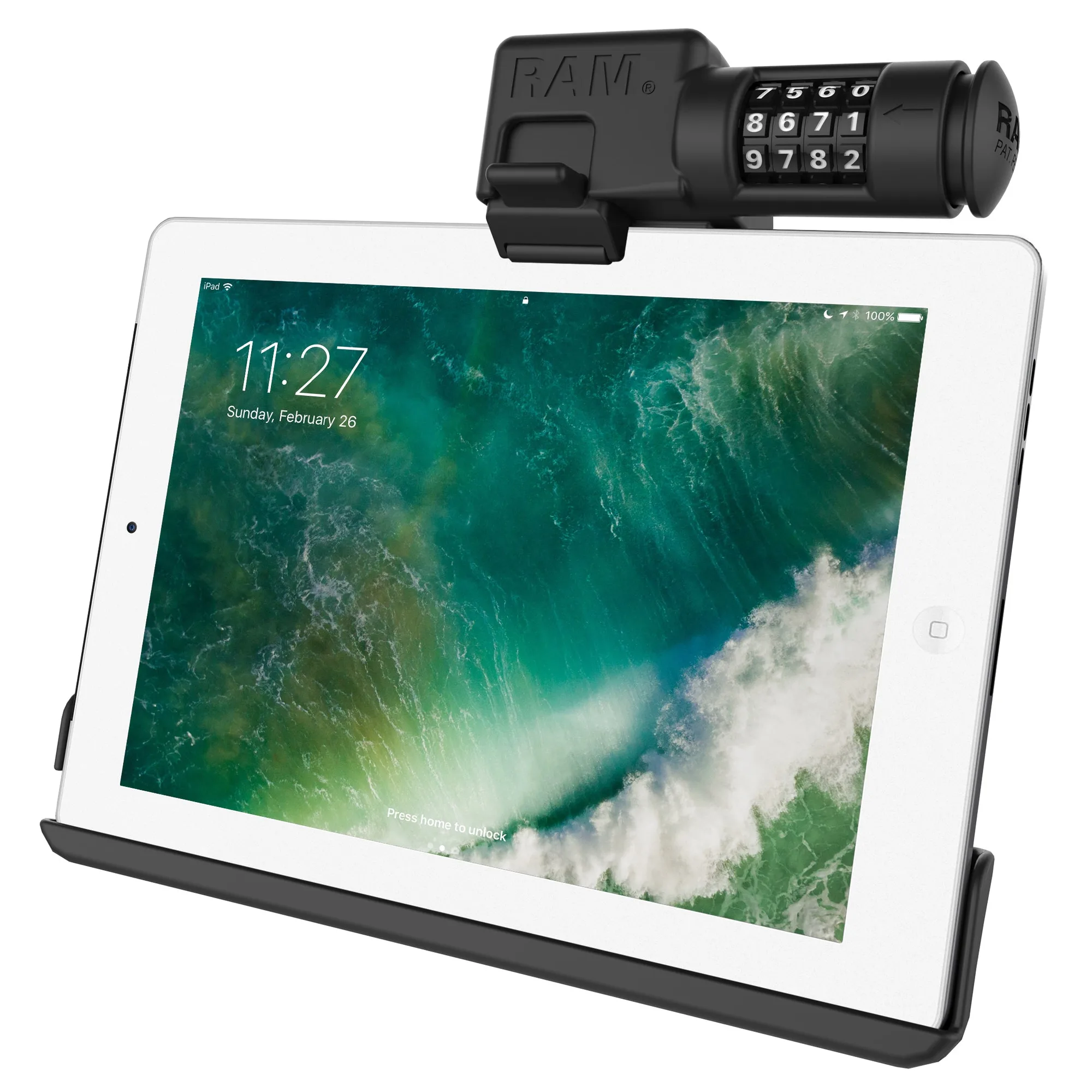
彈簧式支架設計便於快速裝卸,這意味著它們並非適用於所有環境。如果您的平板在崎嶇道路或緊急煞車時彈出,表示彈簧張力不足以支撐裝置重量,或支架不適用該平板。請勿彎折彈簧或添加襯墊來增加夾力,這可能損壞支架和裝置。請改用能物理性固定平板的鎖定式支架,例如 RAM EZ-Roll'r 組合鎖定支架,它會將頂部夾片滾壓在裝置上,同時保持螢幕可視。
真正有效的調整與保養
保持彈簧和背板清潔。滑動機構中的灰塵和砂礫會導致移動不均勻和夾力減弱。用乾布擦拭背板和支撐夾,避免使用會吸附碎屑的潤滑劑。裝載時,先將背板完全按壓,將平板靠緊支撐夾,然後緩慢釋放,讓彈簧設定夾力。請勿強行放入不合適的平板;彈簧式支架有明確的尺寸範圍,強行放入較大的裝置可能會使支撐夾破裂或彈簧過度拉伸。
何時停止調整並更換支架
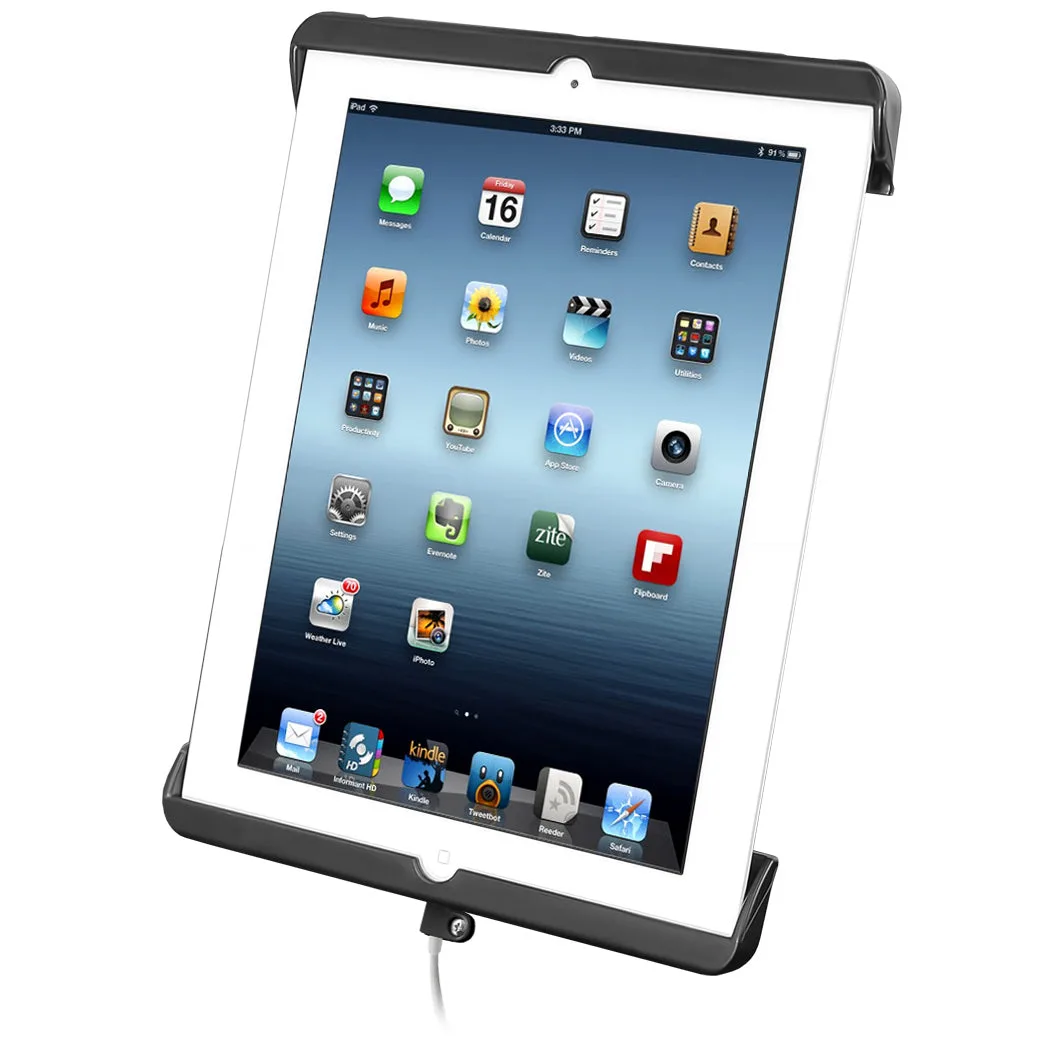
當彈簧不再回彈、支撐夾破裂或遺失,或平板超出支架支援型號時,請停止調整。這些不是調校問題,而是需要更換或尺寸不合的問題。如果需要透過支架充電,請在購買前確認支架是否包含對接連接器。適用於 Apple iPad Gen 4 的 RAM Tab-Dock 彈簧式支架包含用於原廠 Lightning 連接器的對接連接器,因此可在對接時充電,但它僅適用於該世代和連接器。將支架與裝置及電源需求匹配,比試圖讓不合適的支架運作更快。
診斷:彈簧式平板支架問題
- 平板滑動或旋轉: 確認支架支援您的確切平板型號。重新放置平板,使支撐夾接觸正確的邊緣。按壓背板再放開以測試彈簧;如果未牢固回彈,表示彈簧已磨損。 如果型號相符且彈簧強勁,則支架沒問題。如果彈簧疲弱,請更換支架。
- 支架夾緊但底座晃動: 從底座向外鎖緊支架臂接頭、底座和任何延伸關節。移除不必要的臂以減少槓桿作用和震動。 如果鎖緊後仍晃動,問題出在底座或支架臂,而非彈簧式支架。
- 經過顛簸路面時平板彈出: 彈簧式支架以便於裝卸換取安全性。如果您的環境包含劇烈運動,請改用鎖定式支架,例如 RAM EZ-Roll'r,它會將頂部夾片滾壓在裝置上。 停止調整彈簧。在高震動使用環境中選擇鎖定式支架。
- 對接時無法充電: 檢查您的支架是否包含對接連接器。適用於 iPad Gen 4 的 RAM Tab-Dock 包含用於原廠 Lightning 連接器的對接連接器,但它僅適用於該 iPad 世代。 如果您的平板不是 iPad Gen 4,此底座將無法為其充電。請尋找具備正確連接器的支架。
產品資訊
- RAM® Tab-Dock™ 彈簧式支架,適用於 Apple iPad Gen 4: RAM-HOL-TABD14U 包含彈簧式背板、客製化支撐夾以及用於第 4 代配備原廠 Lightning 連接器的 iPad 的對接連接器。此支架為特定尺寸解決方案:彈簧式設計使裝卸容易,但僅適用於 iPad Gen 4 及其 Lightning 連接器。如果您有不同 iPad,此支架不適用。
- RAM® EZ-Roll'r™ 組合鎖定支架,適用於 iPad 6 代、Air 2 及更多: RAM EZ-Roll'r 組合鎖定支架適用於 iPad 5 代和 6 代、Air 1 和 2 以及 Pro 9.7,能將您的裝置固定在合身的支架中,同時保持整個螢幕可視。如果您的彈簧式支架持續滑動或彈出,此鎖定支架是替代方案。它滑入並滾動關閉,比彈簧夾持更牢固地固定平板,同時仍可操作按鈕、相機和充電埠。