快速解答
StackZilla 替換立柱可讓您變更現有 StackZilla 機架的外觀顏色與層板間距,無需購買全新機架。本指南將逐步說明如何為您的耳機設備客製化機架。
為什麼要客製化您的機架?
模組化機架可讓您隨著設備變更調整配置。使用 StackZilla 替換立柱,您可以從緊湊的雙層配置切換為層板間距更大的較高配置,或單純更新顏色以搭配新房間或系統的整體風格。
選擇合適的高度與顏色
立柱提供三種層板間距選項:2 吋(5 公分)、4 吋(10 公分)及 6 吋(15 公分)。較短的間距適合 DAC 或耳機架等輕薄元件;較長的間距則可容納需要通風空間的擴大機。顏色選擇包括炭黑、香檳銀、藍、紅等多種選項。
如何使用替換立柱客製化您的 StackZilla 機架
- 移除現有設備與層板: 將所有元件從機架上取下,並將層板從目前的立柱上抬起。將它們放置在柔軟表面上,以避免刮傷。 常見錯誤:忘記標記各層板的位置 – 若您計畫依特定順序重複使用,請用膠帶標記。
- 從底座與頂板旋下舊立柱: 使用十字螺絲起子移除固定每根立柱至底座與頂板的螺絲。將螺絲存放在小容器中,以免滾落遺失。 檢查點:確認螺絲沒有滑牙 – 若有滑牙,請在繼續前先訂購替換品。
- 安裝新立柱: 將每根新立柱放置在底座上,對齊螺絲孔並鎖緊螺絲。頂板重複相同步驟。確保四根立柱皆垂直且機架穩定。 常見錯誤:過度鎖緊螺絲可能導致塑膠立柱末端破裂 – 鎖至緊實即可。
- 調整層板間距(如需要): 若您選擇了不同的高度選項,層板夾具現在將對齊新的間距。將每塊層板滑入立柱至所需高度並固定夾具。 檢查點:在放置設備前測試每塊層板是否水平 – 不平的層板可能對元件造成壓力。
- 重新放置設備並檢查穩定性: 將元件放回層板上,從最重的元件開始放在底部。輕輕搖晃機架以確認其穩定。 最終檢查:若機架搖晃,請重新檢查所有螺絲是否鎖緊且地面是否水平 – 如有需要可使用小型墊片。
產品詳細資訊
-
僅限 StackZilla 替換立柱: StackZilla 替換立柱是一組 4 根立柱,可讓您變更現有 StackZilla 機架的外觀顏色及/或層板間距。選擇適合您配置的高度與顏色。這表示您無需更換層板或購買新機架,即可更新機架的外觀與佈局,節省金錢並減少浪費。
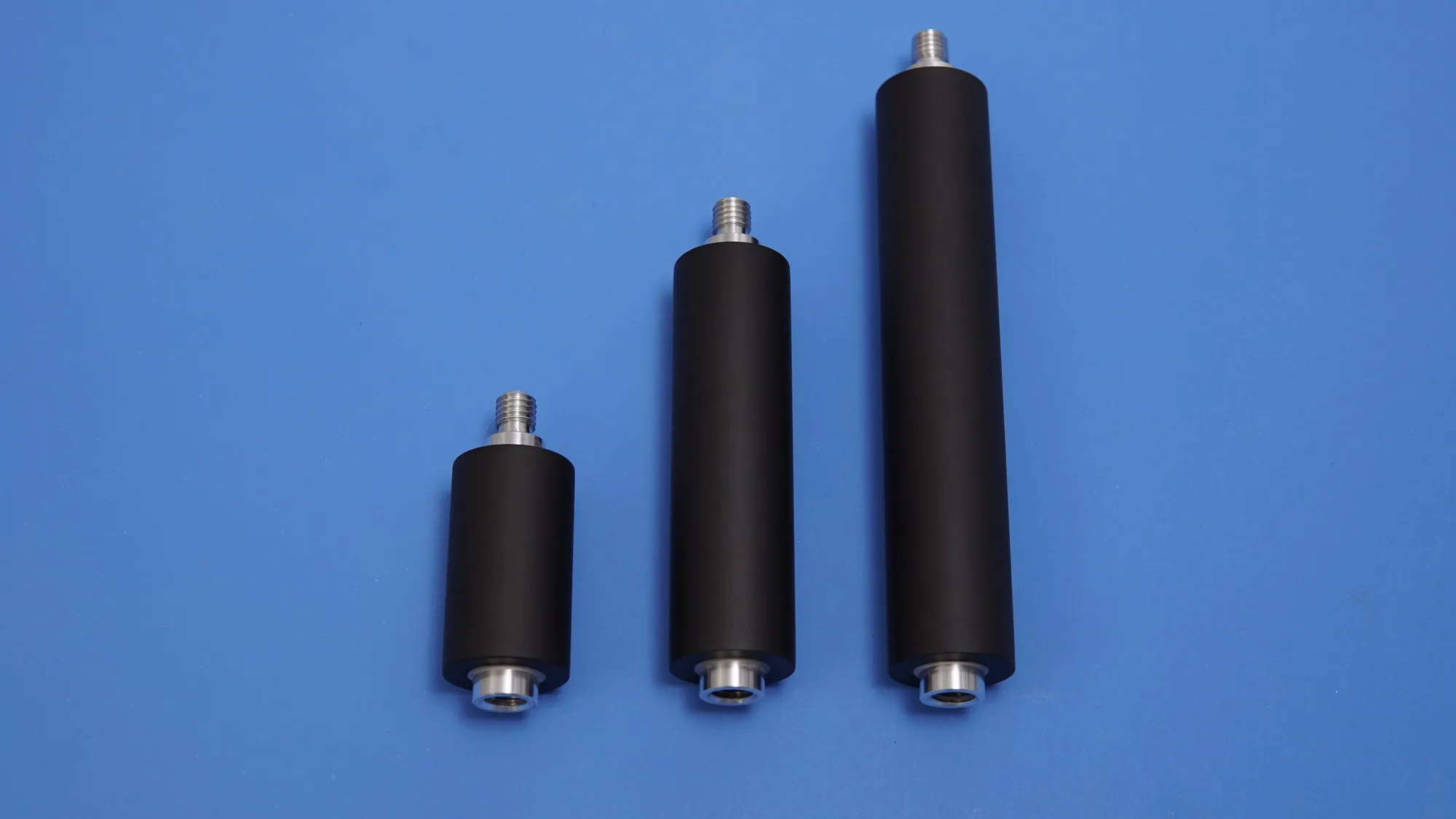
僅限 StackZilla 替換立柱