為什麼 DPI 對腕隧道症候群的緩解很重要
如果您長時間使用電腦,並感到手腕或前臂不適,滑鼠靈敏度 (DPI) 可能是一個因素。DPI 太低會迫使您移動更多手臂,增加肌肉緊張。DPI 太高可能導致微小、急促的手腕動作,同樣會拉傷肌腱。
TECKNET 人體工學垂直滑鼠提供五個可調節的 DPI 等級 — 800、1600、2400、3200 和 4800 — 讓您可以調整到最適合您手部和手臂位置的靈敏度。垂直設計本身有助於透過保持手臂和手腕處於中立的握手姿勢來減少腕隧道壓力,但搭配正確的 DPI 設定會讓差異更加明顯。
TECKNET 垂直滑鼠為腕隧道症候群提供的功能
-
TECKNET 人體工學滑鼠,4800 DPI 無線垂直滑鼠,具備 5 個可調節 DPI 等級,2.4GHz 光學腕隧道滑鼠,6 鍵無線滑鼠,適用於筆記型電腦、桌上型電腦、PC、MacBook:手臂保護:人體工學垂直滑鼠讓您可以將手臂和手腕調整到舒適的位置,減少手臂肌肉緊張,實現更舒適的移動和更少的壓力。垂直握把是腕隧道緩解的基礎。搭配正確的 DPI,您可以最大限度地減少不必要的臂部移動。
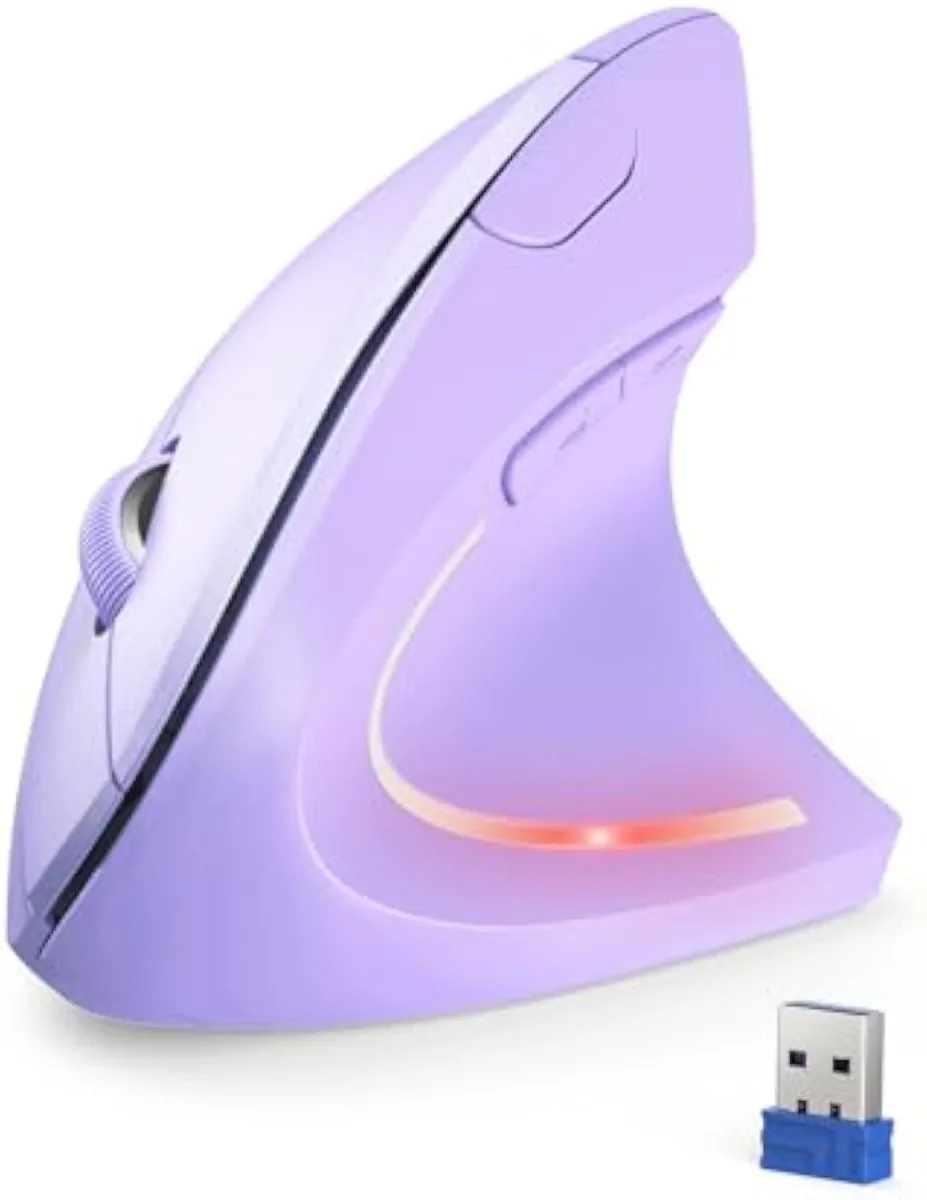
TECKNET 人體工學滑鼠,4800 DPI 無線垂直滑鼠,具備 5 個可調節 DPI 等級,2.4GHz 光學腕隧道滑鼠,6 鍵無線滑鼠,適用於筆記型電腦、桌上型電腦、PC、MacBook
-
TECKNET 人體工學滑鼠,4800 DPI 無線垂直滑鼠,具備 5 個可調節 DPI 等級,2.4GHz 光學腕隧道滑鼠,6 鍵無線滑鼠,適用於筆記型電腦、桌上型電腦、PC、MacBook:精準控制:人體工學滑鼠使用光學感應器,具有 4800/3200/2400/1600/800 DPI,提供比標準光學滑鼠更高的靈敏度,可在多種表面上實現流暢精準的追蹤。擁有五個 DPI 選項意味著您可以找到一種靈敏度,讓您無需過度伸展手腕或手臂即可移動游標。
-
TECKNET 人體工學滑鼠,4800 DPI 無線垂直滑鼠,具備 5 個可調節 DPI 等級,2.4GHz 光學腕隧道滑鼠,6 鍵無線滑鼠,適用於筆記型電腦、桌上型電腦、PC、MacBook:靜音設計:垂直無線滑鼠採用靜音點擊設計,點擊噪音降低超過 90%,從而避免打擾他人。更少的點擊噪音是一個額外好處,但真正的好處是您可以點擊而不必過度繃緊手指肌肉。
如何調整 TECKNET 垂直滑鼠的 DPI
在此滑鼠上更改 DPI 很簡單。提供的證據指出,如果游標移動太快,您應透過 DPI 按鈕進行調整。操作方法如下:
- 找到 DPI 按鈕: DPI 按鈕通常位於滑鼠頂部,滾輪後方。按下它可循環切換五個 DPI 等級。
- 測試每個等級: 從 1600 DPI(一個常見的中間值)開始。在螢幕上移動游標。如果您需要移動太多手臂才能橫跨螢幕,請增加 DPI。如果游標感覺跳動或您正在做出細微的手腕抖動,請降低 DPI。
- 觀察您的手腕和手臂位置: 使用垂直滑鼠時,您的前臂應放鬆,手腕伸直。在正確的 DPI 下,您應該能夠主要使用前臂旋轉(而非手腕彎曲)來導航整個螢幕。
- 幾天後再次調整: 如果您是垂直滑鼠的新手,提供的說明指出需要一些時間來適應。使用幾天後重新審視您的 DPI 選擇。
您應該選擇哪個 DPI 等級?
沒有單一的正確答案 — 這取決於您的螢幕解析度、個人舒適度以及您想要多少手臂移動。TECKNET 滑鼠支援高達 4800 DPI,高於標準光學滑鼠,為您提供了廣泛的實驗範圍。
對於大多數在標準 1080p 或 1440p 顯示器上工作的使用者來說,1600 到 2400 之間的 DPI 提供了良好的平衡。如果您有 4K 顯示器或使用多個顯示器,您可能更喜歡 3200 或 4800 以避免過度的手臂移動。關鍵是保持手腕中立和手臂放鬆。
相容性說明
TECKNET 垂直滑鼠相容於 Windows 11/10/8/7/XP/Vista 以及 Mac OS/Linux。只需插入 USB-A 接收器即可開始調整 DPI。請注意,側邊的前進/後退按鈕不適用於 Mac 或 iOS 系統,但 DPI 調整和主要按鈕可正常運作。
如果您是第一次使用垂直滑鼠,提供的說明建議,如果您發現難以移動滑鼠,請使用滑鼠墊。這也可以透過提供一致的表面來幫助減少手腕壓力。