快速解答
若要設定 Thrustmaster TCA Sidestick Airbus Edition,請將其插入 USB 連接埠、安裝驅動程式,然後在飛行模擬器的控制設定中設定操縱桿和油門。校正通常會自動進行,但您可能需要調整靈敏度和按鈕對應,以獲得最佳效能。
為何正確設定很重要
TCA Sidestick 是 Airbus A320 側桿的 1:1 比例複製品,旨在模仿真實飛機的控制裝置。正確的設定可確保您獲得最精確且反應靈敏的控制,這對於逼真的飛行模擬至關重要。
內建油門軸與推力反向器機制是獨特的功能,可增加沉浸感,但需要在飛行模擬器中正確設定才能正常運作。
常見的設定挑戰
許多使用者發現油門軸和推力反向器在設定過程中需要特別注意。如果油門軸未校正,油門可能無法正確回應,而且除非您在模擬器中將其指派給按鈕或軸,否則反向器可能無法啟動。
另一個常見問題是按鈕對應混淆,尤其是操縱桿有 12 個可重新對應的按鈕。花時間依照您的偏好進行對應,可以大幅改善您的體驗。
逐步設定流程
- 連接側桿: 將 USB 連接線插入電腦的 USB 連接埠。等待 Windows 偵測到裝置並自動安裝基本驅動程式。 使用主機板上直接的 USB 2.0 或 3.0 連接埠以獲得最佳效能;盡可能避免使用集線器。
- 安裝 Thrustmaster 驅動程式和軟體: 從 Thrustmaster 官方網站下載並安裝最新的驅動程式和 Thrustmaster Advanced Programming Graphical Editor (T.A.R.G.E.T) 軟體。此軟體可讓您重新對應按鈕並調整軸設定。 定期檢查驅動程式更新,以確保與新的飛行模擬器和 Windows 更新相容。
- 在 Windows 中測試操縱桿: 開啟 Windows 遊戲控制器設定 (joy.cpl),並確認操縱桿已辨識。移動操縱桿和油門,檢查所有軸是否平順回應,以及按鈕是否正常運作。 如果某個軸不穩定或未置中,請使用 Windows 中的校正功能將其重設。
- 在飛行模擬器中設定: 啟動您的飛行模擬器(例如 Microsoft Flight Simulator),然後前往控制設定。選取 TCA Sidestick,並將俯仰、滾轉、偏航、油門和其他功能指派給適當的軸和按鈕。對於推力反向器,請依照模擬器的選項將其指派給反向器軸或按鈕。 在飛行前,請花時間至少將必要的按鈕(例如自動駕駛、配平、視角)對應到您喜歡的位置。
- 校正並調整靈敏度: 在模擬器的控制設定中,檢查軸回應曲線。如果操縱桿感覺太靈敏或不夠靈敏,請調整靈敏度和死區。對於油門,請確保軸被辨識為油門,且反向器僅在您將油門拉至怠速以下時才啟動。 在地面上測試油門反向器;除非您想要,否則在正常飛行期間不應啟動。
- 儲存您的設定檔: 在模擬器中儲存您的控制設定檔,以便您的設定在每次工作階段中持續有效。如果您使用 T.A.R.G.E.T,也可以建立並儲存自訂指令碼,以進行進階按鈕對應。 備份您的設定檔檔案,以便在重新安裝或使用新電腦時可以還原。
產品資訊
-
Thrustmaster TCA Sidestick Airbus Edition 飛行操縱桿(PC): Thrustmaster TCA Sidestick Airbus Edition 是 Airbus 側桿(A320/A320neo 型,1:1 比例)的人體工學複製品,具有 12 個可重新對應的動作按鈕,以及內建油門軸與推力反向器機制。此設計提供真實的手感,並讓您能靈活地為不同的飛機和飛行模擬器自訂控制。
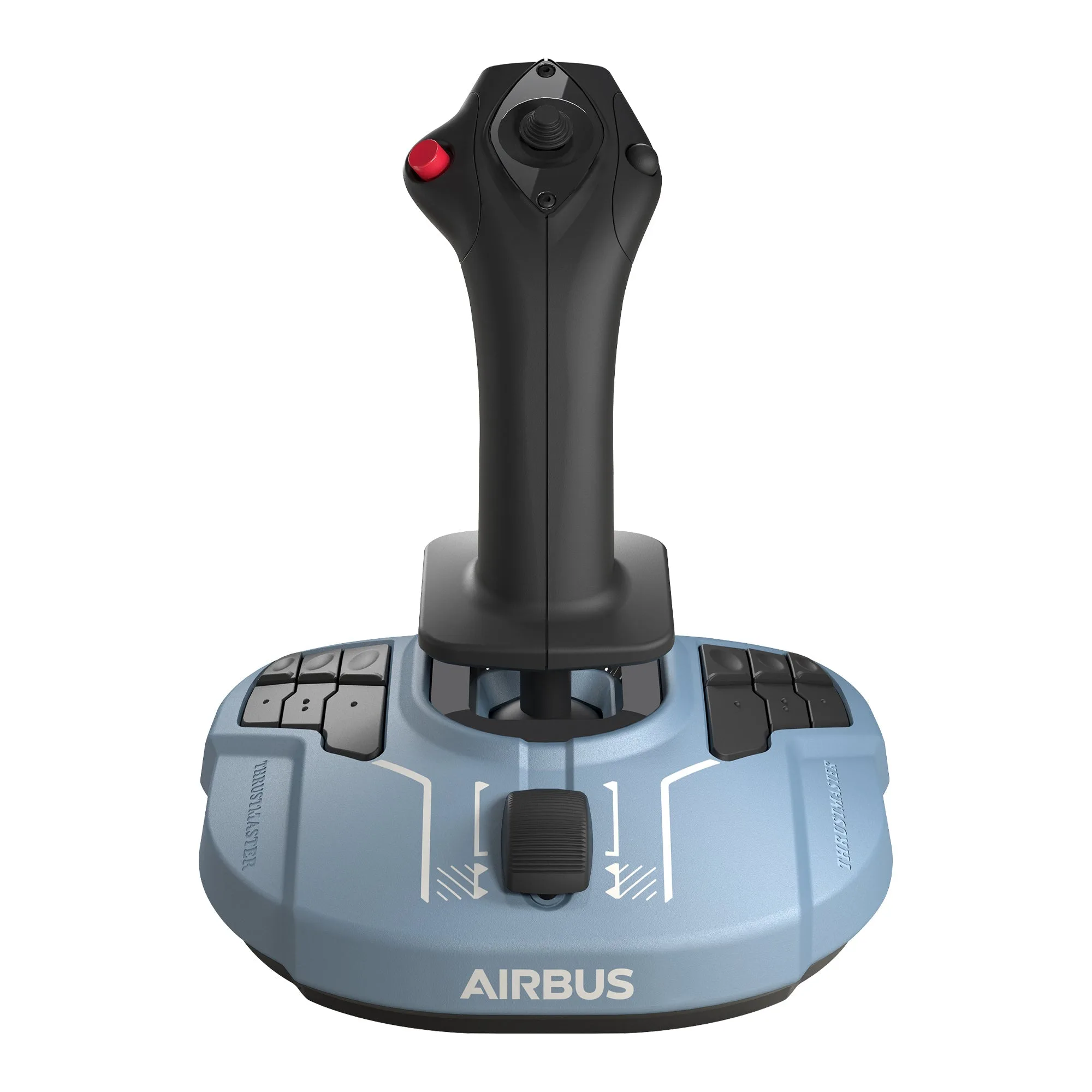
Thrustmaster TCA Sidestick Airbus Edition 飛行操縱桿(PC)