快速解答
將三腳架放在與視線同高、平坦穩固的表面上,均勻展開腳架,並在安裝裝置前鎖緊每個調整點。視訊通話時,將螢幕稍微朝臉部傾斜,並讓三腳架底座遠離桌面雜物。
為什麼擺放位置比角度更重要
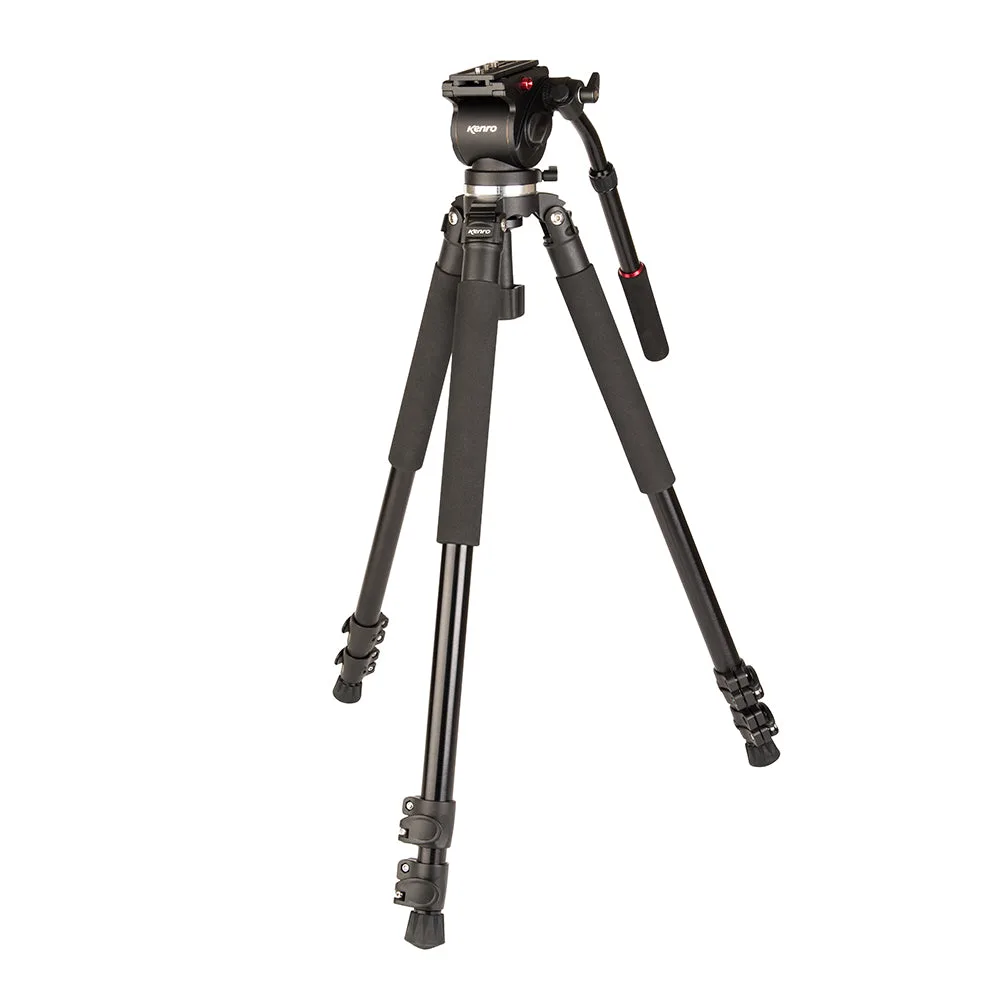
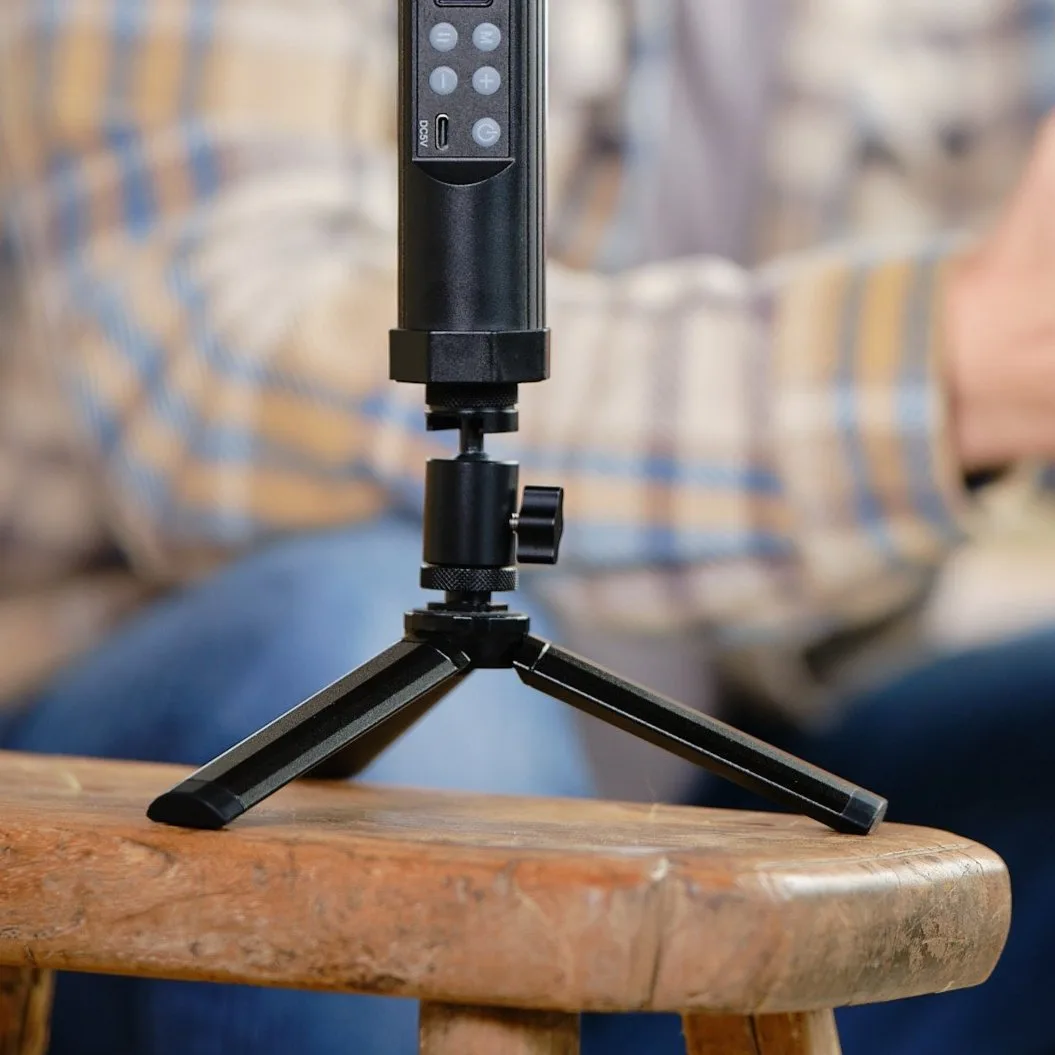
穩固的三腳架,關鍵在於你把它放在哪裡。放在桌面上時,表面應保持水平,並遠離震動來源,例如附近的喇叭或搖晃的鍵盤托盤。將三腳架放在靠近前緣的位置,調整時更容易伸手觸及,但三隻腳都要完全踩在表面上——絕不要讓任何一隻腳懸空在邊緣外。
進行視訊通話時,目標是讓攝影機大致位於視線高度,這樣你看起來就會有自然的取景。這可能意味著需要比拍攝俯視照片時更進一步伸長中柱或腳管。安裝裝置前,請確認腳架在該高度仍保持穩固。
當三腳架不是合適的工具時
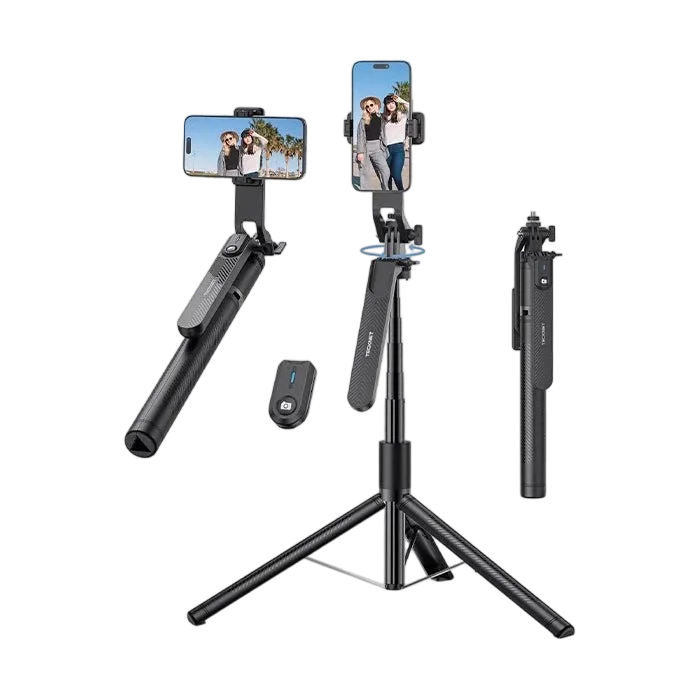
如果您在通話期間需要經常在直向與橫向之間切換,配備快拆板的腳架或專用手機支架可能會更快。此外,腳架並不適合非常重的平板電腦,除非支架額定可承受該重量—請先查看產品規格。若只是要在桌面上簡單使用手機,輕巧的腳架通常就很夠用。
腳架安裝步驟
- 請選擇平坦且穩固的表面: 將腳架放在穩固的書桌或桌面上,遠離邊緣與震動來源。確認三隻腳皆完整貼合表面,且周圍沒有線材或雜物。 不穩固的表面會影響後續所有調整,請先將其固定。
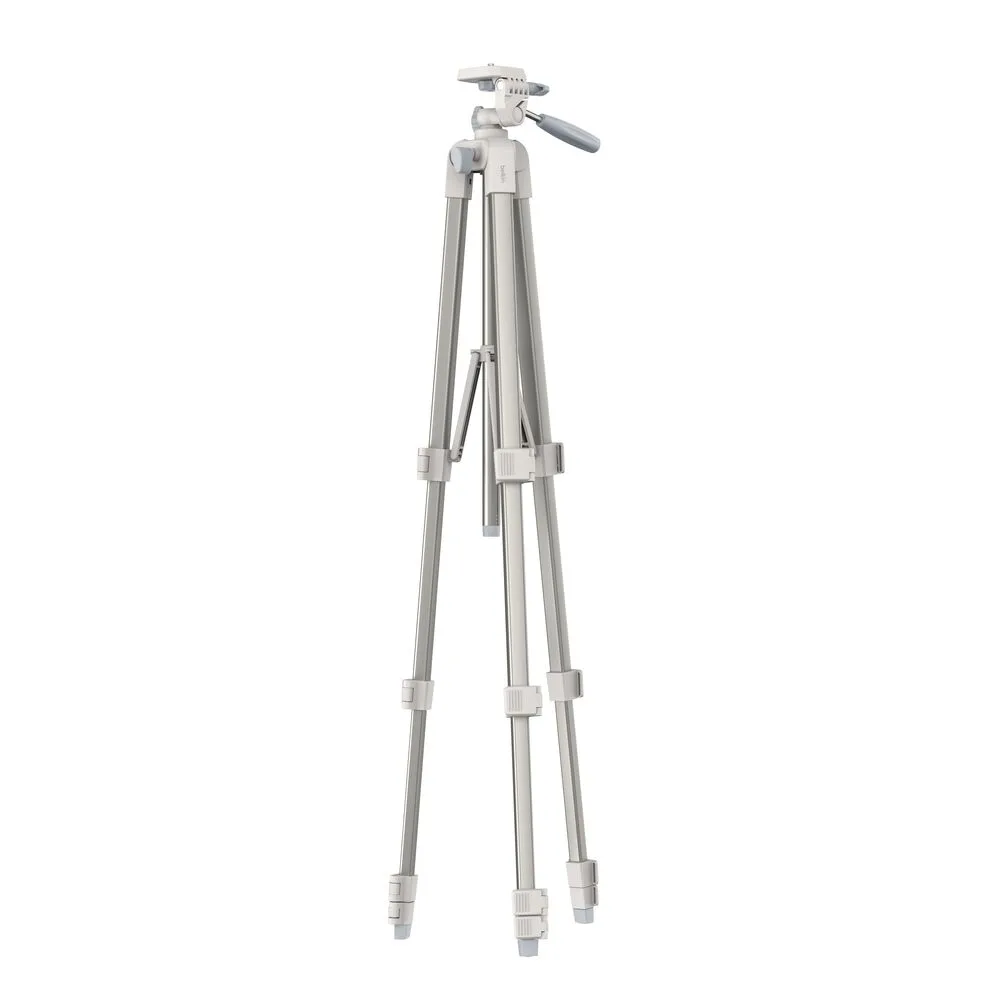
- 均勻伸出腳座: 鬆開腳架鎖定裝置,將兩腳延伸至相同長度。鎖定裝置要鎖緊,但不要過度用力。在桌面上使用時,讓腳架保持適度展開,以節省空間並維持穩定。 腳架長度不均會造成底座傾斜,單靠調整頭部很難校正。
- 將高度設定在視線高度: 升高中央立柱或調整腳管長度,讓您坐下時相機大約位於視線高度。視訊通話時,這樣可避免角度過低或過高。安裝裝置前,請確認腳架不會有頭重腳輕的感覺。 在安裝裝置前,請輕輕按壓頂部以測試穩定性。
- 穩固安裝您的裝置: 使用合適的固定座,將手機或平板電腦固定到三腳架雲台上。確認裝置置中且夾具已鎖緊。輕輕搖動,確認不會滑動。 如果裝置移位,請停止操作並重新鎖緊後再繼續。
- 調整角度以進行取景: 鬆開頭部關節或球型關節,將螢幕稍微朝您的臉部傾斜,然後鎖緊。視訊通話時,請確認您的頭部和肩膀都在畫面內。拍照時,請調整到主體位於中央。 每次調整後,請做小幅變更並重新確認螢幕上的取景畫面。
- 整理線材並確認穩定性: 請將充電線妥善走線,避免拉扯裝置或腳架。輕敲腳架附近的桌面,確認是否會晃動。若有晃動,請降低高度或稍微張開腳架。 最後進行穩定性檢查,可避免通話中發生位移。