快速解答
將方向舵踏板透過 USB 連接到您的 Xbox,先在 Windows PC 上確保韌體已更新,然後在您選擇的飛行模擬遊戲中進行對應設定。最常見的錯誤是忘記在遊戲或應用程式中進行校正。
開始之前:了解您需要什麼
Turtle Beach VelocityOne 方向舵踏板適用於 Xbox Series X|S、Xbox One 以及 Windows 10/11 PC。它們透過 USB-A 連接。如果您計劃在 Xbox 上使用它們,在首次飛行前,您可能仍需要一台 Windows PC 來進行初始韌體更新。
這些踏板設計用於搭配 VelocityOne Flight 通用控制系統,但它們也適用於其他相容的操縱桿或搖桿。踏板提供腳尖煞車和方向舵控制,讓您在《微軟模擬飛行》等飛行模擬遊戲中獲得更逼真的體驗。
逐步操作:在 Xbox 上設定您的 Turtle Beach VelocityOne 方向舵
- 將踏板連接到您的 Xbox: 將方向舵踏板的 USB-A 連接線插入 Xbox Series X|S 或 Xbox One 上的 USB 連接埠。主機應會自動將裝置辨識為控制器。 連接後,檢查踏板是否出現在 Xbox 配件應用程式中。如果沒有,請嘗試不同的 USB 連接埠。
- 更新韌體(建議使用 Windows PC): 透過 USB 將踏板連接到 Windows 10 或 11 PC。從 Microsoft Store 或 Turtle Beach 網站下載 Turtle Beach Control Center 應用程式。執行該應用程式並選擇方向舵踏板以檢查韌體更新。在 Xbox 上使用前,請套用任何更新。 跳過韌體更新可能會導致校正或對應問題。即使踏板似乎開箱即用,也請務必執行此步驟。
- 在遊戲中進行校正: 啟動您的飛行模擬遊戲(例如《微軟模擬飛行》)。前往控制器設定並選擇方向舵踏板。執行遊戲內的校正精靈,以設定中心位置、踏板行程和腳尖煞車範圍。 並非所有遊戲都會自動校正。如果方向舵輸入似乎有誤,請手動重新校正。大多數飛行模擬遊戲都有專用的軸向調整選單。
- 指派控制項(對應設定): 在遊戲的控制設定中,將方向舵軸(偏航)指派給踏板動作,並將左/右腳尖煞車指派給獨立的煞車軸。可選擇性地將踏板上的任何額外按鈕(如果有的話)對應到相機視角或減速板等功能。 請確保不要將方向舵和煞車對應到同一個輸入——它們是獨立的軸。常見錯誤:將煞車指派為按鈕而非軸。
- 測試並調整反應: 使用簡單的飛機進行測試飛行。檢查偏航反應和煞車操作是否流暢。如有需要,可在遊戲或 Turtle Beach Control Center 應用程式(在 PC 上)中調整死區或靈敏度曲線。 如果飛機在沒有輸入的情況下偏航,請稍微增加死區。如果煞車感覺太靈敏,請在遊戲設定中降低腳尖煞車軸的靈敏度。
產品概述
-
Turtle Beach VelocityOne 方向舵(適用於 Xbox Series X|S 與 Windows): 相容於 Windows 10 與 11 PC、Xbox Series X|S、Xbox Series S 和 Xbox One。設計用於搭配 VelocityOne Flight 通用控制系統或任何現有的操縱桿設定。您需要一個 USB 連接埠,並可能需要一台 Windows PC 進行首次韌體更新,但之後踏板即可在您的 Xbox 上隨插即用。
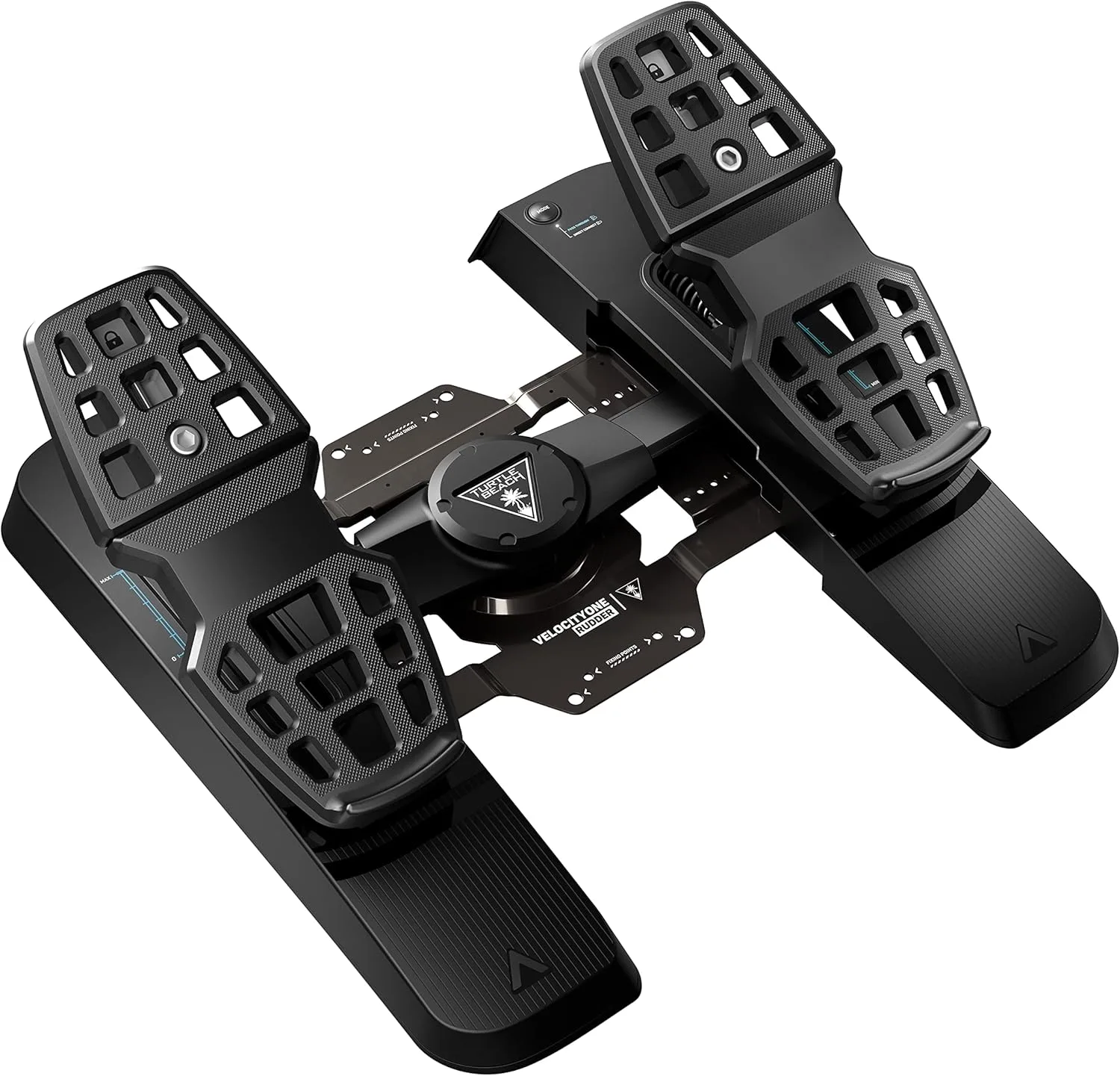
Turtle Beach VelocityOne 方向舵(適用於 Xbox Series X|S 與 Windows)