快速解答
若要設定 Ulanzi D200H 串流控制台控制器,請透過 USB-C 連接,安裝配套軟體,並為您的串流或編輯工作流程自訂 13 個 LCD 按鍵。
D200H 的與眾不同之處
Ulanzi D200H 將串流控制台與 USB-C 集線器結合,讓您可以在控制軟體的同時連接周邊裝置。其 13 個 LCD 按鍵可依應用程式完全自訂,但初始設定需要配套軟體——並非開箱即用。
設定步驟
- 連接並安裝軟體: 使用隨附的 USB-C 連接線將 D200H 插入電腦。從製造商的支援頁面下載並安裝配套軟體。啟動軟體並等待其偵測到控制器。 常見錯誤:略過軟體安裝。在軟體執行之前,按鍵將無法運作。
- 設定您的第一個動作: 在軟體中,選擇一個空白按鍵位置。選擇動作類型(例如:快捷鍵、文字或啟動應用程式)。按下對應的實體按鍵以確認指派。對每個需要的按鍵重複此操作。 檢查點:立即測試第一個動作。如果未觸發,請確認軟體未最小化到系統匣。
- 為每個應用程式設定設定檔: 在軟體中為您使用的每個應用程式(例如:OBS、Adobe Premiere、Zoom)建立新的設定檔。指派該應用程式專屬的按鍵配置。從軟體選單手動切換設定檔,或指派一個按鍵來循環切換設定檔。 常見錯誤:對所有應用程式使用相同的配置。設定檔可讓您將相關控制項保持在最前方。
- 設定 USB-C 集線器: 將您的周邊裝置(網路攝影機、麥克風、外接硬碟)連接到 D200H 的 USB-C 連接埠。確認它們出現在您作業系統的裝置清單中。如果裝置無法辨識,請嘗試使用集線器上的其他連接線或連接埠。 檢查點:集線器與按鍵資料共享頻寬。避免連接可能導致不穩定的大功率裝置。
產品資訊
-
Ulanzi D200H 串流控制台控制器: Ulanzi D200H 配備 13 個完全可自訂的 LCD 按鍵,以及內建的高速連線擴充功能。您可以為每個按鍵指派不同的動作,並使用集線器連接麥克風、網路攝影機或儲存裝置,無需額外的轉接器。
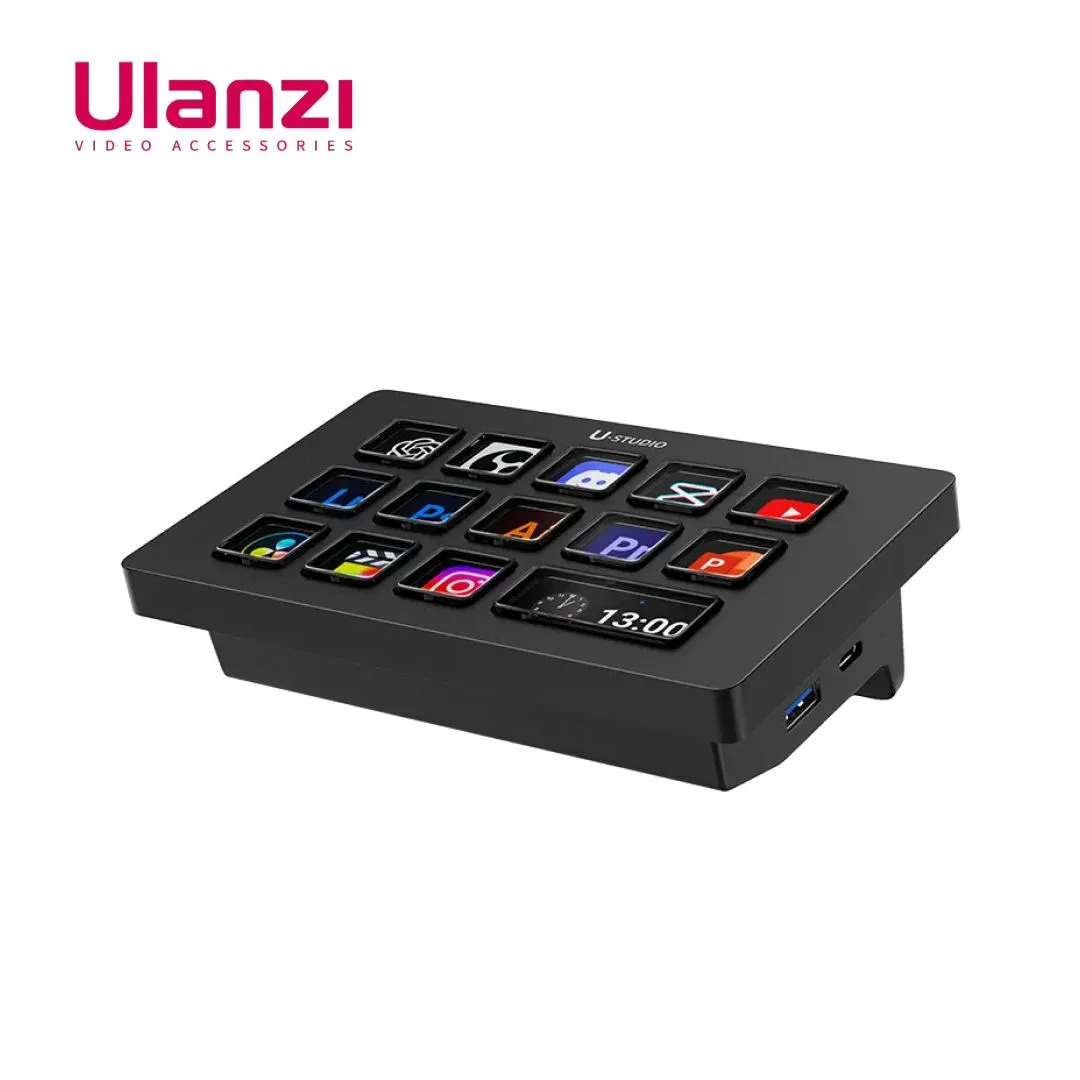
Ulanzi D200H 串流控制台控制器