快速解答
Satechi USB-C 多媒體轉接器 M1 可讓您透過單一 USB-C 連接埠連接兩台 4K 顯示器、傳輸檔案,並為您的 M1 MacBook 或 iPad 充電。
為什麼要在 M1 裝置上使用多埠轉接器
M1 MacBook 和 iPad 僅配備一或兩個 USB-C 連接埠,限制了同時連接週邊裝置的數量。像這款多埠轉接器能將單一連接埠擴展為多個連接,讓您同時使用外接顯示器、插入隨身碟,並為裝置充電,無需更換線材。
如何設定與使用 USB-C 多媒體轉接器 M1
- 1. 將轉接器連接到您的 M1 裝置: 將轉接器的 USB-C 接頭直接插入您的 M1 MacBook Pro、MacBook Air 或 iPad Pro。轉接器為匯流排供電,除非您要透過它為裝置充電,否則無需外接電源。 如果轉接器無法正常運作,請檢查裝置的 USB-C 連接埠是否清潔,並確認您使用的是隨附的線材(若有)或高品質的 USB-C 線材。
- 2. 連接您的外接顯示器: 使用兩條 HDMI 線材將顯示器連接至轉接器的 HDMI 連接埠。標示 60Hz 的連接埠支援 4K @ 60Hz;另一個則支援 4K @ 30Hz。為獲得最流暢的體驗,請將主顯示器連接至 60Hz 連接埠。 您的 M1 MacBook 僅在蓋上螢幕(閉合模式)時支援雙外接顯示器。請保持筆電閉合以啟用兩台顯示器。
- 3. 連接 USB 週邊裝置與充電: 將隨身碟、滑鼠、鍵盤或其他 USB-A 裝置插入兩個 USB-A 3.0 連接埠。使用 USB-C PD(電力傳輸)連接埠為您的 M1 裝置充電——請連接額定功率至少 45W(筆電)或 18W(iPad)的 USB-C 充電器。 USB-C 資料連接埠與 PD 充電連接埠不同。請勿將充電器插入資料連接埠,否則無法為裝置充電。
- 4. 使用 USB-C 資料連接埠傳輸資料: 專用 USB-C 資料連接埠支援最高 5 Gbps 的傳輸速度。可用於連接 USB-C 隨身碟、外接 SSD 或智慧型手機進行檔案傳輸。 若將 USB-C 集線器或其他轉接器插入此連接埠,部分週邊裝置可能無法被辨識。為獲得最佳相容性,請直接連接裝置。
產品特色
-
USB-C 多媒體轉接器 M1: 此轉接器具備雙 4K HDMI 顯示連接埠(一個支援 60Hz,另一個支援 30Hz)、USB-C 充電、USB-C 資料以及兩個 USB-A 3.0 資料連接埠。您可以在一個顯示器上以完整 60Hz 執行流暢動態畫面,同時將第二個顯示器用於文件或儀表板等靜態內容。
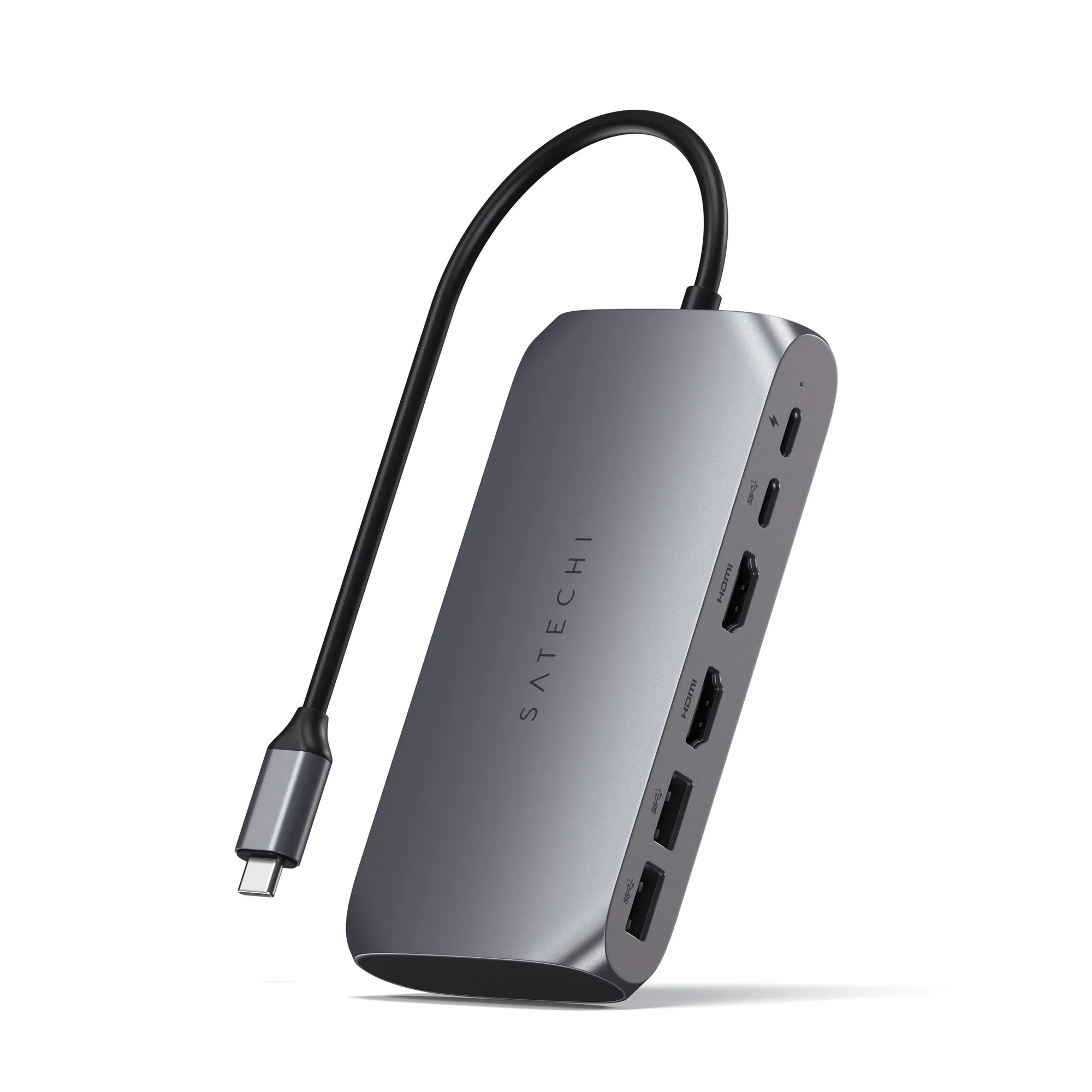
USB-C 多媒體轉接器 M1