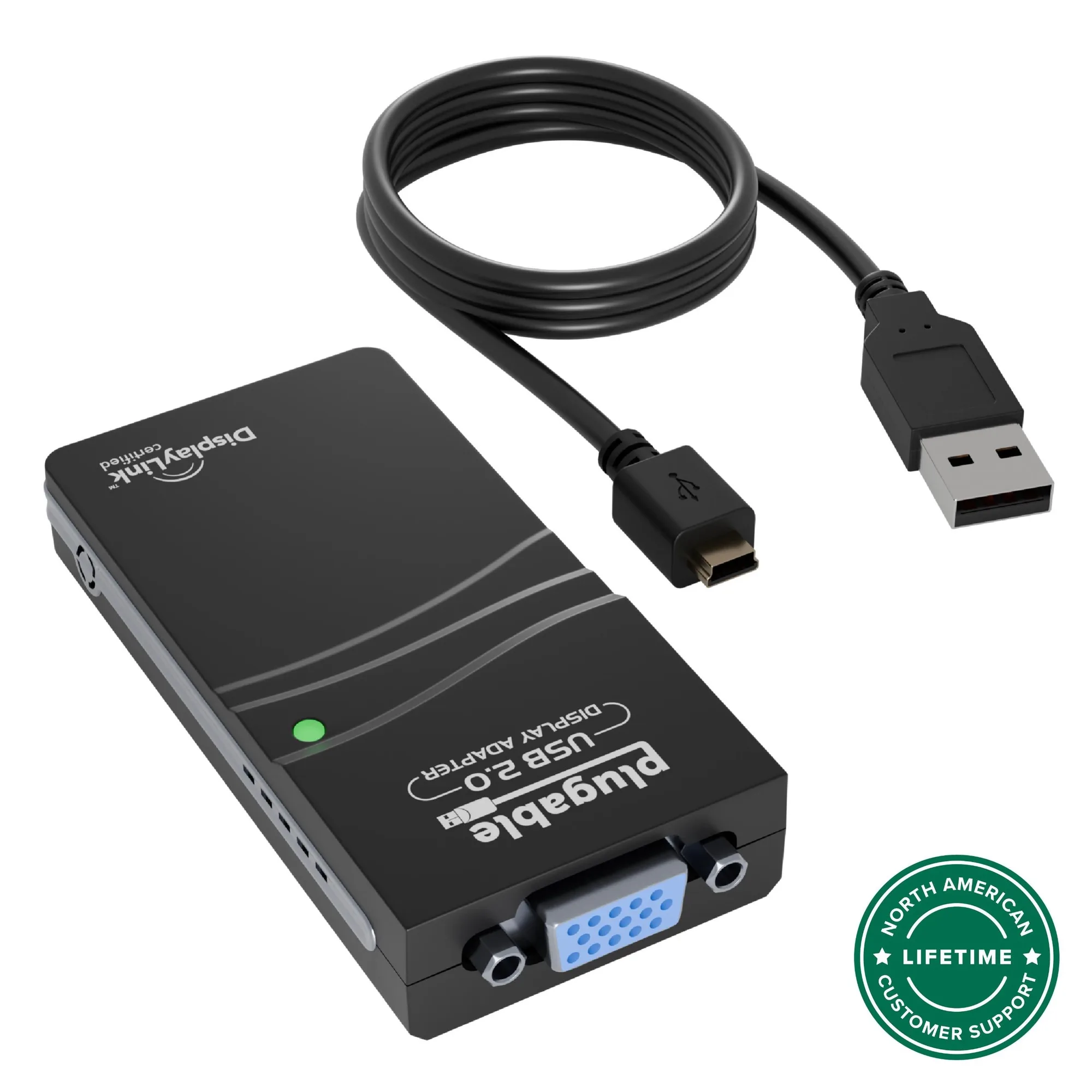
為什麼 USB-C 轉 HDMI 轉接器是最簡單的連接方式
如果您的筆記型電腦有 USB-C 連接埠,但螢幕只有 HDMI,那麼 USB-C 轉 HDMI 轉接器就是最簡單的橋樑。它可以讓您將畫面鏡像或延伸至更大的顯示器,用於簡報、串流或打造更舒適的工作空間。Belkin USB-C 轉 HDMI 轉接器支援 4K 解析度、60Hz 更新率及 Dolby Vision,為您帶來清晰流暢的視覺效果,色彩與對比度更加出色。本指南將引導您完成連接程序,並說明如何檢查以確保設定可靠。
如何將筆記型電腦連接至螢幕
請依照下列步驟建立 USB-C 轉 HDMI 連線。具體步驟可能因您的筆記型電腦和螢幕而略有不同,但整體流程相同。
- 檢查筆記型電腦的 USB-C 連接埠: 大多數現代筆記型電腦都有支援影像輸出的 USB-C 連接埠,但並非全部。如果筆記型電腦的 USB-C 連接埠不支援 DisplayPort Alt Mode,轉接器可能無法運作。若不確定,請查閱筆記型電腦的規格。
- 將轉接器連接至筆記型電腦: 將 Belkin USB-C 轉 HDMI 轉接器的 USB-C 端插入筆記型電腦的 USB-C 連接埠。轉接器的白色外觀與大多數裝置相襯,放在桌上不會顯得突兀。
- 將 HDMI 傳輸線連接至轉接器: 使用標準 HDMI 傳輸線(未隨附),將一端插入轉接器的 HDMI 連接埠。請確保傳輸線完全插入,以確保連線穩固。
- 將另一端連接至螢幕: 將 HDMI 傳輸線的另一端插入螢幕的 HDMI 輸入端。如果螢幕有多個 HDMI 連接埠,請選擇與您使用的傳輸線相符的連接埠。
- 在螢幕上選擇正確的輸入來源: 使用螢幕的選單選擇您連接的 HDMI 輸入來源。這通常可透過螢幕上的按鈕或遙控器完成。
- 調整顯示設定(如有需要): 您的筆記型電腦應會自動偵測到螢幕。如果沒有,請前往作業系統的顯示設定,選擇延伸或鏡像螢幕。您可能還需要調整解析度以符合螢幕的原生解析度。
Belkin USB-C 轉 HDMI 轉接器的功能
以下是 Belkin USB-C 轉 HDMI 轉接器的主要功能,依據產品資訊提供。
-
USB-C 轉 HDMI 轉接器(支援 Dolby Vision):支援 4K 解析度、60Hz 更新率,提供清晰流暢的影像輸出。這可確保您的外接螢幕呈現銳利細節與流暢動作,對於簡報或觀看高解析度內容特別實用。
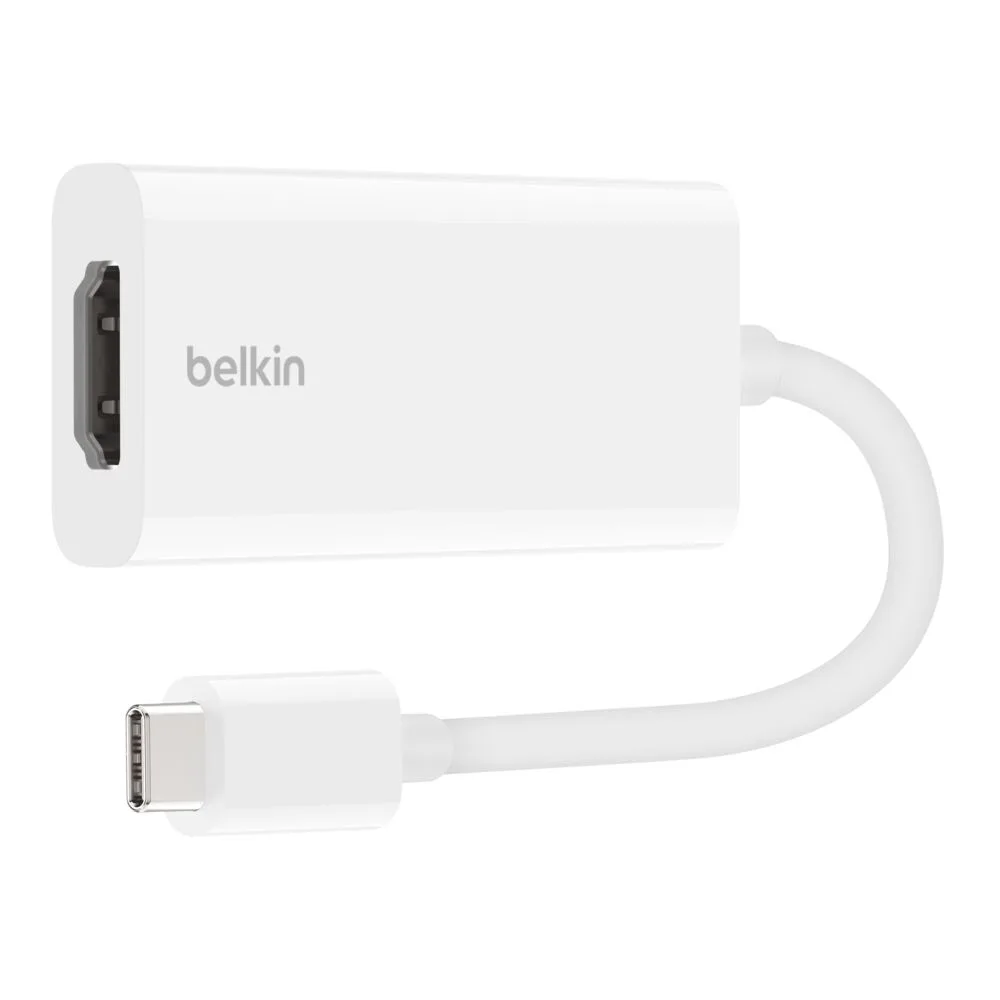
USB-C 轉 HDMI 轉接器(支援 Dolby Vision)
-
USB-C 轉 HDMI 轉接器(支援 Dolby Vision):Dolby Vision 支援可增強色彩與對比度。如果您的螢幕支援 Dolby Vision,您將看到更鮮豔逼真的影像,是串流或創意工作的絕佳選擇。
-
USB-C 轉 HDMI 轉接器(支援 Dolby Vision):USB-C 轉 HDMI 連線,可靈活配對裝置。此轉接器可與任何支援影像輸出的 USB-C 裝置搭配使用,讓您靈活地將不同筆記型電腦或平板電腦連接至 HDMI 顯示器。
購買前應檢查的事項
在購買 USB-C 轉 HDMI 轉接器之前,請確認您的筆記型電腦 USB-C 連接埠支援影像輸出。並非所有 USB-C 連接埠都具備此功能。此外,請考量您螢幕的解析度與更新率。Belkin 轉接器支援 4K 解析度、60Hz 更新率,足以應付大多數螢幕。如果您的螢幕支援更高的更新率,轉接器可能無法達到,但 60Hz 對於一般辦公室與娛樂用途已足夠。轉接器的白色外觀是次要的美學考量,但它能與大多數設定相襯。