快速解答
USB-C 轉 USB-A 轉接器可讓您將較舊的 USB-A 周邊裝置插入現代 USB-C 連接埠。無需驅動程式即可立即使用,支援最高 5Gbps 的資料傳輸和基本充電。
何時需要此轉接器
如果您擁有僅配備 USB-C 連接埠的新型筆記型電腦、平板電腦或手機,您可能會發現您的隨身碟、外接硬碟、滑鼠或鍵盤仍使用傳統的 USB-A 接頭。這款小型轉接器可彌補此差距,無需更換您所有的周邊裝置。
此轉接器支援 USB 3.0 速度(最高 5Gbps),足以應付大多數檔案傳輸和周邊裝置使用。不過,它並非設計用於超出標準 USB-A 輸出的高功率充電,因此請勿期望透過它為筆記型電腦快速充電。
如何使用 USB-C 轉 USB-A 轉接器
- 1. 檢查您的連接埠: 辨識您裝置上的 USB-C 連接埠(體積小且呈橢圓形)以及周邊裝置上的 USB-A 接頭(呈矩形)。請確認您的轉接器是 USB-C 公頭轉 USB-A 母頭類型。 常見錯誤:試圖將 USB-C 接頭強行插入 USB-A 連接埠。兩者形狀不同——切勿施加壓力。
- 2. 連接轉接器: 將轉接器的 USB-C 端牢固地插入裝置的 USB-C 連接埠。輕輕施壓即可卡入定位。轉接器只能以一種方式插入。 檢查點:如果轉接器感覺鬆動,您可能插反了。USB-C 是可正反插的,但轉接器可能有特定的方向以確保穩定連接。
- 3. 插入您的周邊裝置: 將您的 USB-A 裝置(如隨身碟或滑鼠接收器)插入轉接器的 USB-A 連接埠。您的作業系統應在數秒內自動辨識。 常見錯誤:期望轉接器為筆記型電腦等高功率裝置充電。此轉接器僅適用於資料傳輸和低功率充電。
- 4. 確認連線: 檢查您的檔案管理員或系統設定,確認周邊裝置已被偵測。若是隨身碟,您應看到其內容出現。若是滑鼠或鍵盤,應立即開始運作。 檢查點:如果沒有任何反應,請嘗試拔下並重新連接。如果問題持續存在,周邊裝置可能需要比轉接器所能提供的更高的功率。
產品資訊
-
通用 Type C (USB-C) 公頭轉 USB 3.0 A 母頭轉接器: 此轉接器可將 USB 3.1 Type-C 連接埠連接至傳統 USB 3.0 Type-A 裝置,支援最高 5Gbps 的傳輸速度,隨插即用。您可以立即將現有的 USB-A 隨身碟或滑鼠用於新的 USB-C 筆記型電腦,無需安裝軟體或購買新的周邊裝置。
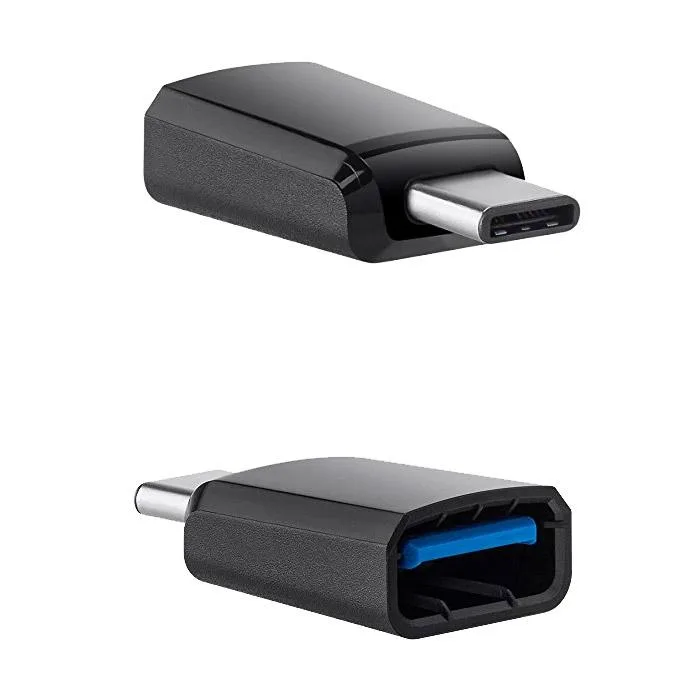
通用 Type C (USB-C) 公頭轉 USB 3.0 A 母頭轉接器