快速解答
若要充分利用您的 VENGEANCE a7500,請先啟用遊戲模式、將電源計劃設定為高效能,並關閉會佔用 CPU 時間的背景應用程式。
為什麼即使在高效能電腦上,Windows 設定也很重要
您的 VENGEANCE a7500 配備了快速的 AMD Ryzen 7 9800X3D 和 RTX 5070,但 Windows 11 的預設設定仍可能造成不必要的輸入延遲和背景負載。調整一些設定可確保您的硬體用在關鍵之處:遊戲中。
這些變更大多花不到五分鐘,而且不需要任何額外軟體。它們可以安全套用,日後若有需要也能輕鬆還原。
取捨:您可能需要放棄的事項
停用視覺效果和背景應用程式可能會讓 Windows 感覺較不精緻,但對於競技型遊戲來說,效能提升通常值得這樣做。
使用高效能電源計劃會稍微增加能源消耗,但這是換取長時間遊戲時穩定幀率表現的公平取捨。
7-為您的 VENGEANCE 逐步優化 Windows a7500
- 啟用遊戲模式: 開啟設定 > 遊戲 > 遊戲模式並將其開啟。這會優先分配遊戲的 CPU 和 GPU 資源,並抑制背景通知。 在重大 Windows 更新後,請確認遊戲模式已開啟;它有時會重設。
- 將電源計劃設定為高效能: 前往控制台 > 硬體和音效 > 電源選項,然後選取高效能。這可防止 CPU 降頻,並減少微卡頓。 如果您沒有看到高效能,請點擊「顯示其他方案」以顯示它。
- 停用背景應用程式: 開啟設定 > 應用程式 > 啟動,停用任何開機時不需要的應用程式。然後前往設定 > 隱私權與安全性 > 背景應用程式,關閉「允許應用程式在背景執行」。 請保持 RGB 控制軟體和 GPU 驅動程式執行;它們是完整功能所必需的。
- 關閉視覺效果: 搜尋「調整 Windows 的外觀與效能」,選取「調整成最佳效能」並套用。這可減少動畫和透明度造成的 CPU 負擔。 如果您懷念模糊效果,可以稍後重新啟用「在視窗下方顯示陰影」。
- 啟用硬體加速 GPU 排程: 前往 設定 > 系統 > 顯示器 > 圖形 > 變更預設圖形設定,然後開啟 硬體加速 GPU 排程。這可以降低輸入延遲並改善畫面更新率。 啟用此功能後,請重新啟動您的電腦以使其生效。
- 將顯示器設定為原生更新率: 在桌面按右鍵,選取「顯示設定」>「進階顯示」,然後選擇顯示器支援的最高更新率。這能讓您的高 FPS 實際可見,並減少畫面撕裂。 如果沒有看到該選項,請先更新您的 GPU 驅動程式。
- 停用全螢幕最佳化: 在遊戲的 .exe 檔案上按右鍵,選擇「內容」>「相容性」,然後勾選「停用全螢幕最佳化」。這可以減少某些遊戲的輸入延遲。 如果遊戲感覺更糟,請取消勾選;某些遊戲受益於 Windows 的最佳化。
關於您的 VENGEANCE a7500
-
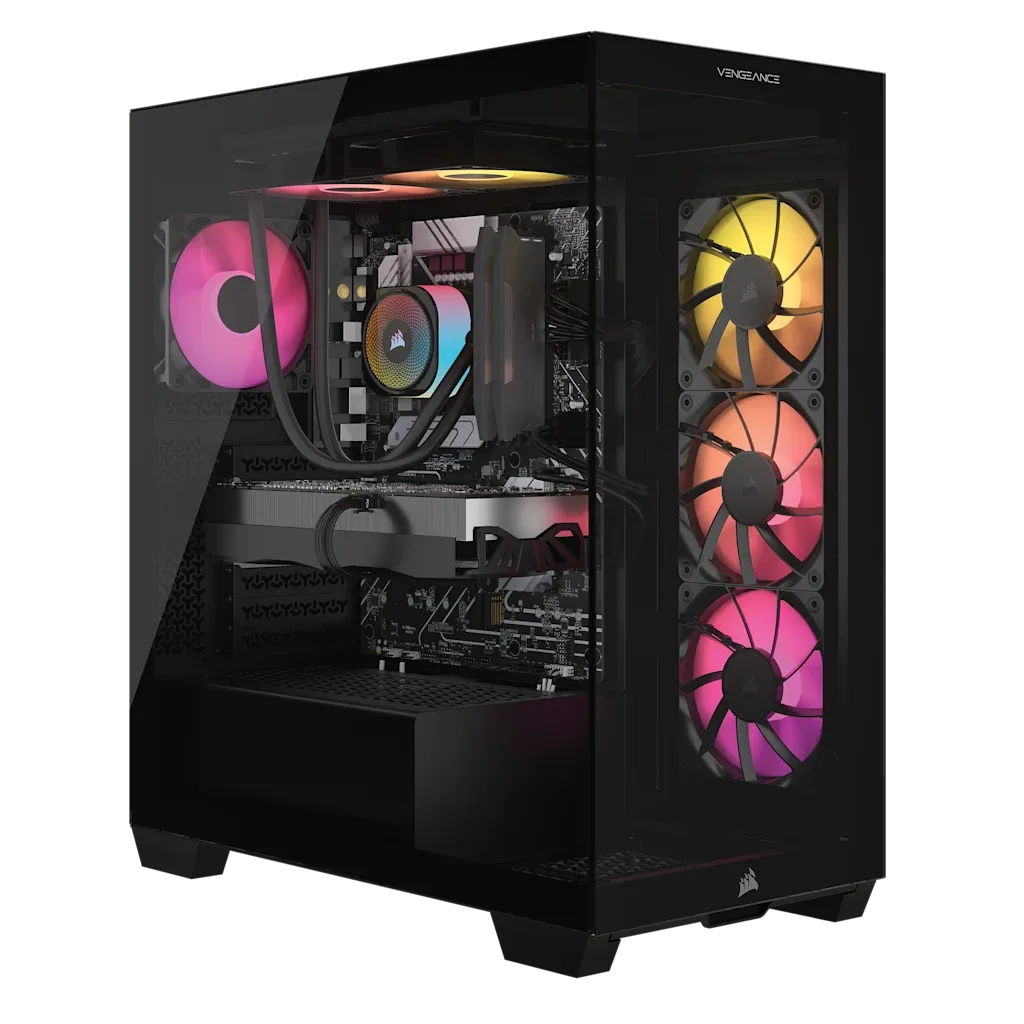
VENGEANCE a7500 電競電腦:AMD Ryzen 7 9800X3D、GeForce RTX 5070、32GB DDR5、1TB M.2 SSD、Win11 Home: VENGEANCE a7500 採用完整的獲獎 CORSAIR 元件打造,並搭載 AMD Ryzen 9000 系列處理器與 NVIDIA GeForce RTX 50 系列顯示卡。這表示您的系統已具備高更新率遊戲所需的硬體效能餘裕;這些 Windows 調整可協助您在遊戲中實際看到該效能。
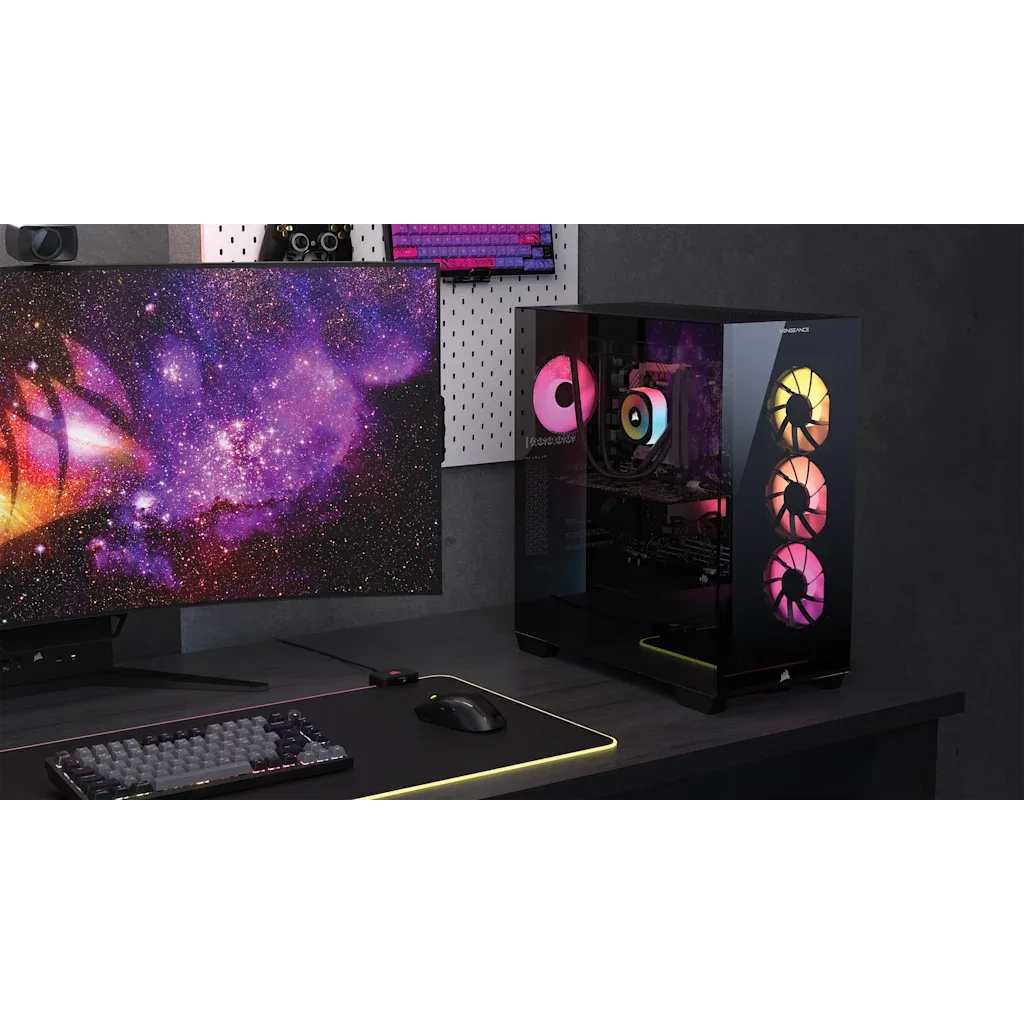
VENGEANCE a7500 電競電腦:AMD Ryzen 7 9800X3D、GeForce RTX 5070、32GB DDR5、1TB M.2 SSD、Win11 Home