快速解答
將 OLED 的 VCC 接至 3.3V,GND 接至 GND,SCL 接至 D1,SDA 接至 D2(在 Wemos D1 Mini 上),然後執行 I2C 掃描器確認顯示器位址,再載入圖形草稿碼。此 0.66 吋模組體積較小,因此請規劃使用短而直接的跳線來佈局。
為何 0.66 吋尺寸會改變您的接線計畫
一個 0.66 吋 64×48 OLED 在物理上比常見的 0.96 吋 128×64 模組更小。這個較小的佔地面積在緊湊的專案中很方便,但也意味著排針腳座更靠近,且顯示區域對麵包板上鬆動的連接較不寬容。請保持跳線短接,並避免將顯示器放置在 USB 線或電源線會拉扯到的地方。
模組的 I2C 介面僅使用兩條訊號線,因此您無需騰出完整的 SPI 腳位組。這留下了更多 GPIO 給感測器或按鈕,但也意味著只要一條 SDA 或 SCL 連接不良,就會讓整個螢幕空白。
電源與邏輯電平取捨
Wemos D1 Mini 的 3.3V 電源軌是此顯示器的安全供電來源;除非模組明確標示可承受 5V,否則請勿從 5V 供電。目錄記錄中未列出邏輯電平或電壓範圍,因此請將 3.3V 視為預設值,並檢查您收到的模組上的任何標記。
如果您看到隨機像素,或顯示器在 Wi-Fi 傳輸開始時重置,原因通常是共用的 3.3V 電源軌在電流尖峰下電壓下降。從開發板的 3.3V 腳位直接拉一條短線到 VCC,通常比添加一個更大的顯示器更有幫助。
逐步操作:接線並測試 OLED
- 對應四個腳位: 將 VCC 接至 3.3V,GND 接至 GND,SCL 接至 D1(GPIO5),SDA 接至 D2(GPIO4)。在通電前再次確認模組上的絲印標示。 在通電前拍一張接線照片,以便在螢幕保持黑暗時進行比對。
- 先執行 I2C 掃描器: 上傳一個簡單的 I2C 掃描器草稿碼,並以 115200 鮑率開啟序列埠監控視窗。一個正常的顯示器通常會回報如 0x3C 或 0x3D 的位址。 如果沒有出現位址,請在更改任何程式碼之前先交換 SDA 和 SCL。
- 安裝顯示器函式庫: 在 Arduino IDE 中加入 Adafruit SSD1306 和 Adafruit GFX 函式庫,然後開啟一個相容 64×48 的範例,或在您的草稿碼中設定顯示器尺寸。 直接使用 128×64 的範例可能會將內容推出 64×48 面板的可視區域。
- 上傳一個最小的測試草稿碼: 列印一行簡短文字和一個矩形。如果螢幕保持空白,請確認草稿碼中的 I2C 位址與掃描器結果相符,且 VCC 接在 3.3V 上。 位址正確但螢幕空白,通常表示重置或位址常數錯誤,而不是顯示器故障。
- 固定模組並重新測試: 將顯示器用力壓入麵包板或焊接到洞洞板上,然後重新執行草稿碼。輕輕搖動每條跳線,檢查是否有間歇性接觸不良。 處理後出現間歇性像素,通常指向 GND 或 SDA 線鬆動,而不是軟體錯誤。
產品資訊
-
Wemos D1 mini 0.66 OLED 顯示模組 64×48 LCD 螢幕 IIC I2C: 0.66 吋 OLED 顯示模組,解析度 64×48,採用 IIC/I2C 介面。這個 64×48 的小畫布適合顯示簡短標籤和圖示,因此請將您的第一個草稿碼設計為使用大字型,而非密集的儀表板。
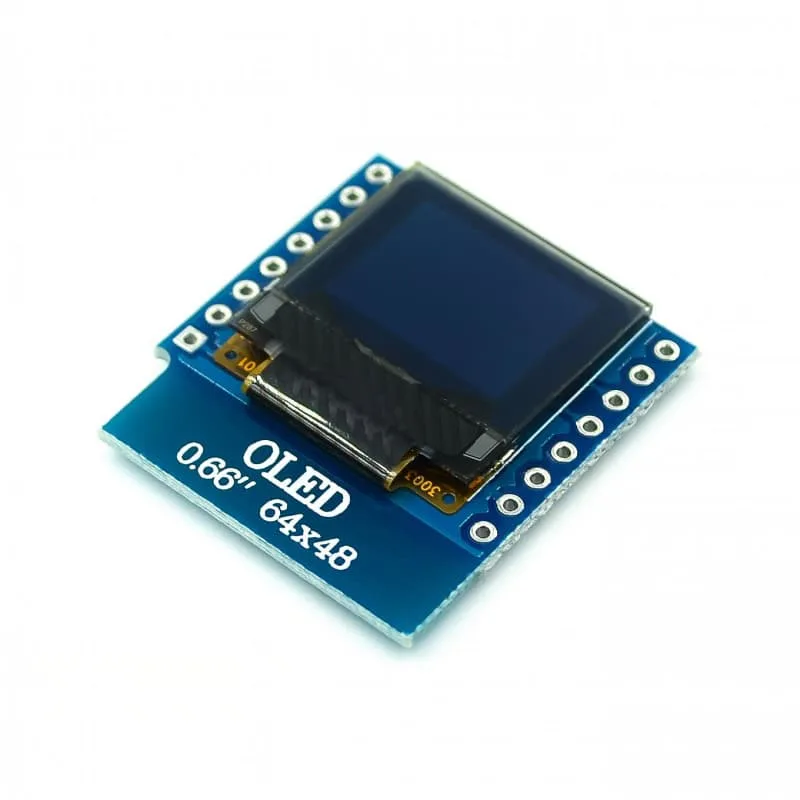
Wemos D1 mini 0.66 OLED 顯示模組 64×48 LCD 螢幕 IIC I2C