快速解答
littleBits USB I/O Bit 可讓您的電腦與 littleBits 電路之間傳送與接收數位音訊及控制電壓,非常適合將聲音錄製到 DAW 中,或使用 littleBits 模組操控音訊。
為什麼要使用 USB I/O Bit 而非音訊介面?
當您想將電腦音訊導入 littleBits 系統,或錄製 littleBits 產生的聲音時,USB I/O Bit 無需額外的外接音訊介面。它將音訊與控制電壓 (CV) 整合在一個緊湊的模組中,因此您可以直接從 DAW 觸發合成器音色或濾波器掃頻。
USB I/O Bit 無法做到的事
此 Bit 不作為通用 MIDI 介面或多聲道音訊錄音機使用。它僅傳送與接收一組立體聲音訊串流及 CV 訊號。如果您需要同時錄製多個獨立音軌,仍需使用傳統音訊介面。
如何使用 littleBits USB I/O Bit
- 將 USB I/O Bit 連接到您的電腦: 將 micro-USB 連接線插入 Bit 與您的電腦。Bit 會顯示為標準音訊裝置。開啟您的 DAW,並選擇「littleBits USB I/O」作為輸入與輸出裝置。 確保您的 DAW 取樣率與 Bit 的預設取樣率(通常為 44.1 kHz)相符,以避免出現爆音或斷音。
- 將音訊從 DAW 路由至 littleBits: 在您的 DAW 中建立一個音軌,並將其輸出設定為 USB I/O Bit。將 Bit 的輸出卡扣連接到 littleBits 濾波器或延遲模組。播放測試音或循環片段以確認訊號路徑。 如果聽不到聲音,請檢查 Bit 的輸出音量是否已在電腦的音效設定中調高,以及所連接模組的電源 Bit 是否已開啟。
- 將 littleBits 音訊錄製回您的 DAW: 將 littleBits 電路(例如合成器或濾波後的聲音)的輸出連接到 USB I/O Bit 的輸入卡扣。在您的 DAW 中新增一個音軌,並將 USB I/O 設為輸入來源,然後按下錄音。 監控音量以避免削波——littleBits 模組可能輸出較強的訊號。如有需要,請在 DAW 中調整增益,或添加衰減器 Bit。
- 從 DAW 發送控制電壓 (CV): 使用可產生 CV 的外掛程式或自動化線,透過 USB I/O Bit 的 CV 輸出發送控制電壓訊號。將其連接到接受 CV 的 littleBits 模組(例如合成器或濾波器),即可即時調變參數。 CV 訊號的範圍通常為 0–5V。超出此範圍可能損壞敏感模組——連接前請務必確認您的外掛程式輸出電壓範圍。
產品資訊
-
littleBits w27 USB I/O: USB I/O Bit 可讓您與電腦之間傳送及接收數位音訊與控制電壓。搭配數位音訊工作站 (DAW) 使用時,您可以將聲音直接錄製到電腦中,無需外接音訊介面。這表示您可以將 littleBits 合成器音色、濾波器掃頻或延遲效果直接捕捉到錄音軟體中,然後將處理過後的音訊送回電路進行進一步操控。
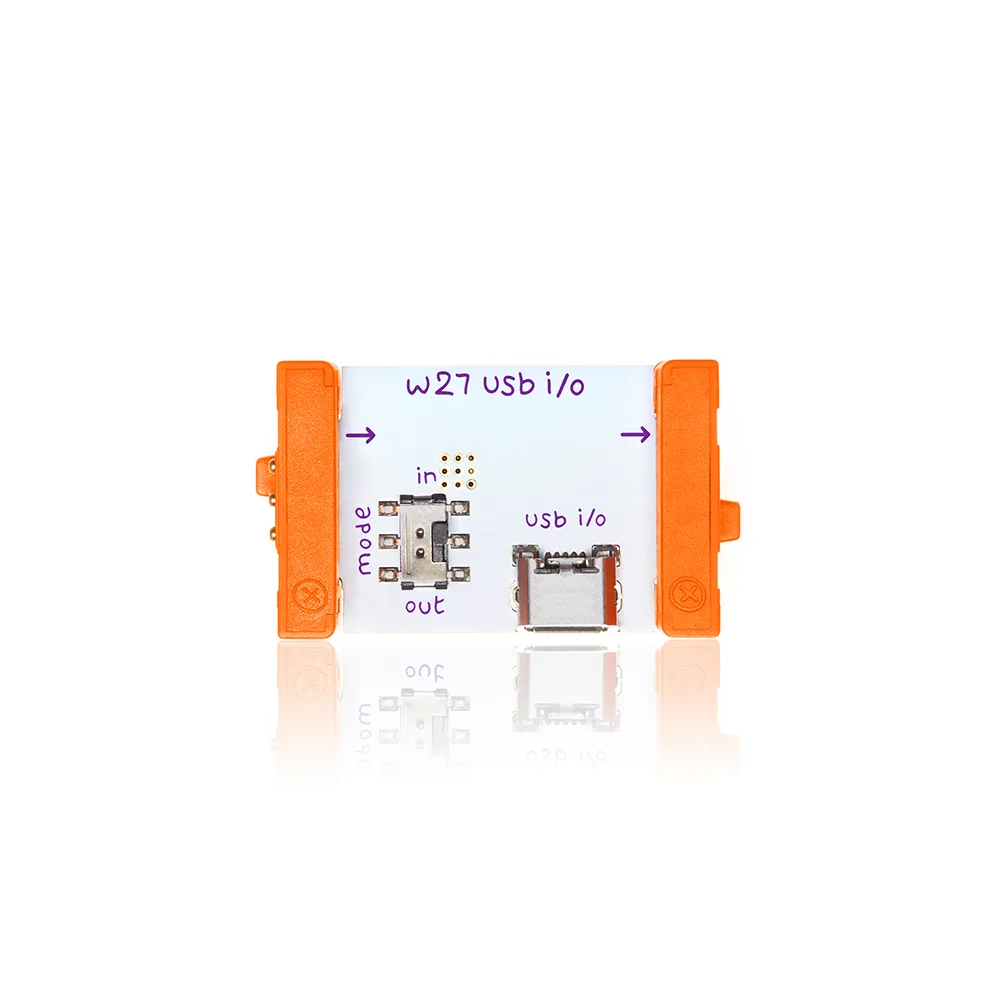
littleBits w27 USB I/O