快速解答
大多數 OLED 保護殼的裂痕始於薄型開孔、螺絲柱或外殼彎曲時的接縫處。請先檢查螺絲是否鎖得過緊、是否反覆摔落以及是否暴露於高溫。如果裂痕超過幾毫米或橫跨按鍵開孔,請直接更換外殼,而非修補。
OLED 外殼通常最先出現裂痕的位置
裂痕很少出現在平面面板的中間,通常會出現在 Joy-Con 滑軌開孔、支架轉軸,以及遊戲卡匣插槽上方的薄塑膠處。這些是每次將主機放入底座或滑入/滑出控制器時,外殼會彎曲的地方。如果你在這些位置看到細微裂痕,請停止彎曲該區域,並在裂痕擴散前檢查外殼其餘部分。
- Joy-Con 滑軌邊緣:重複滑動會磨損塑膠並開始產生裂縫。
- 支架轉軸:每次開啟或關閉時,轉軸都會承受扭力。
- 遊戲卡匣插槽邊緣:此處塑膠較薄,若主機正面朝下掉落便會斷裂。
您可以控制的常見原因
三個習慣造成大部分可預防的裂痕。首先,安裝分離式外殼時過度鎖緊螺絲;螺絲柱周圍的塑膠會因壓力而龜裂。其次,將主機存放在狹窄的包包中,外殼會被其他物品擠壓。第三,將主機留在炎熱的車內或陽光直射處,這會使PC塑膠隨著時間推移變得更脆。這些都不是戲劇性的事件,但它們會累積。
- 螺絲鎖緊就好,不要過度:外殼不再移動時就立刻停止。
- 在包包中使用獨立的收納袋或隔層,而不是將主機硬塞在書本或充電器旁邊。
- 請勿將主機放在高溫的車內或陽光直射的窗台上。
如何檢查並阻止小裂痕擴大
將外殼從主機上取下,用手輕輕彎曲。如果彎曲外殼時裂痕會張開,表示裂痕會持續擴大。用乾布清潔該區域,然後僅在外殼內側貼上一小片透明膠帶或滴上一滴彈性黏著劑。請勿將外殼黏在主機上。修復後,重新安裝外殼時不要鎖得太緊,並在正常使用一週後檢查裂痕。
- 如果將外殼壓平後裂痕會閉合,則屬於應力裂痕,輕微修復後可能就會穩定。
- 如果裂縫穿過螺絲孔或按鈕開口,外殼已失去結構支撐。
何時應更換而非維修
如果裂縫長度超過 5 公釐、出現兩條以上裂縫,或外殼無法再穩固固定主機,請更換外殼。鬆動的外殼會讓灰塵和砂粒進入螢幕和軌道,造成比外觀裂縫更嚴重的問題。如果您要更換破裂的外殼,請選擇更簡單的一體式或支撐良好的多件式設計,並符合您實際使用主機的方式。
- 裂縫超過 5 公釐:請更換。
- 若握持主機時外殼彎曲或移位:請更換。
- 若維修後一週內裂痕再次出現:請更換。
裂痕診斷:症狀、原因、處理方式
- 螺絲柱處的細微裂痕: 外殼在安裝時可能被過度鎖緊。螺絲周圍的塑膠承受持續壓力。 將螺絲鬆開四分之一圈。如果彎折外殼時裂縫沒有張開,可能還能撐住。如果裂縫擴大,請更換外殼。
- 沿著 Joy-Con 滑軌的裂縫: 重複將控制器滑入和滑出會磨損薄薄的塑膠邊緣,直到裂開為止。 如果您經常拆下 Joy-Con,請改用方便存取 Joy-Con 的外殼。否則,請在外殼安裝期間停止將控制器滑入和滑出。
- 靠近支架轉軸的裂縫: 開啟和關閉支架會對小面積施加扭力。一次掉落或一個太緊的袋子都可能讓它徹底損壞。 如果鉸鏈仍可正常運作,且裂縫小於 5 公釐,請在內部貼上膠帶,並在一週內避免使用桌面模式。如果鉸鏈感覺鬆動,請更換保護殼。
減少應力點的保護殼選擇
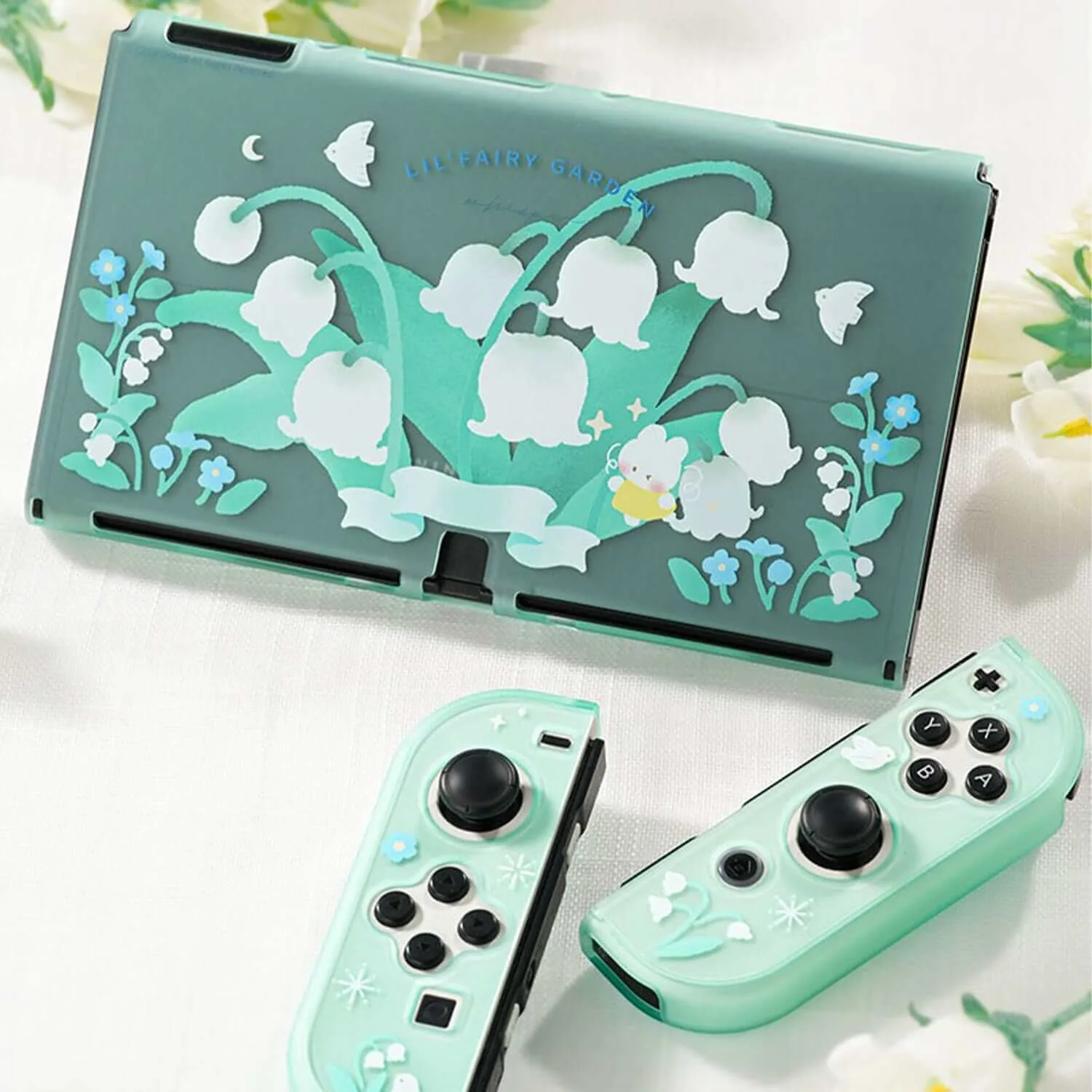
- GeekShare Lily of the Valley 保護殼: 5件式分離設計 – 分離式保護片易於安裝和拆卸,同時緊密貼合主機和 Joy-Con 控制器。分離式設計讓您無需彎曲整個外殼即可拆卸和重新安裝保護殼,降低 Joy-Con 滑軌處破裂的風險。
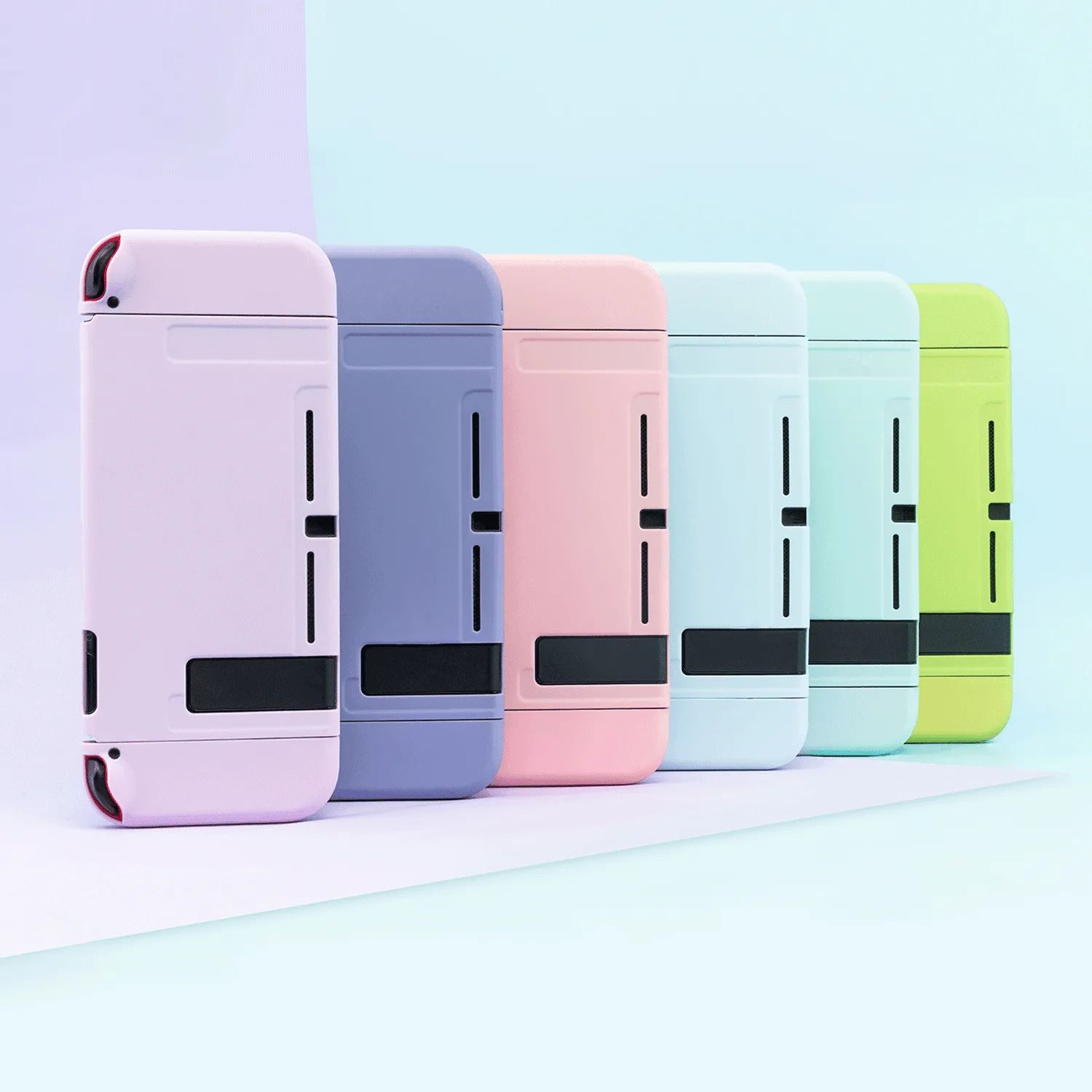
- GeekShare 素色保護殼: 輕鬆存取 Joy-Con – 無需拆卸保護殼即可滑入和滑出 Joy-Con 控制器。如果您經常拆卸 Joy-Con,此設計可避免重複彎曲導致滑軌開口周圍出現裂痕。
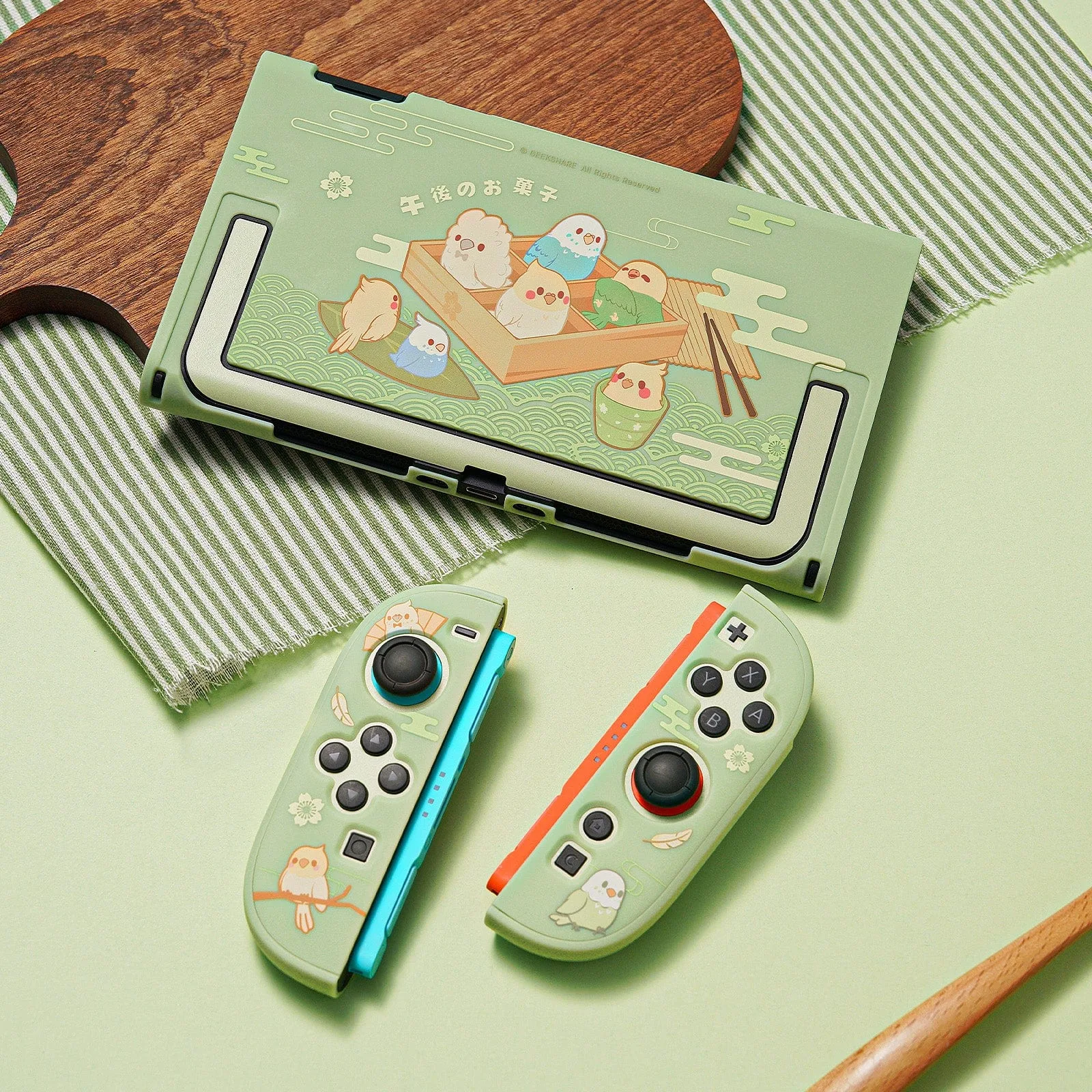
- GeekShare 小鸚鵡保護殼(附支架): 內建支架 – 整合式後支架讓桌上型遊戲和免手持觀看更加方便。內建支架表示您較不需頻繁開合獨立配件的鉸鏈,但若您每天使用桌上模式,請檢查鉸鏈區域是否有應力裂痕。