快速解答
大多數 Switch 控制器斷線的原因來自無線同步訊號微弱、USB 干擾或電量不足,而非控制器損壞。請先在系統設定中重新同步控制器,將底座遠離金屬與 USB 3.0 裝置,並將電量充飽。如果只有在手持模式下才會斷線,問題很可能出在滑軌或電池。如果每台主機上都發生斷線,請更換控制器。
在頭目戰中途控制器突然斷線,是最令人沮喪的 Switch 問題之一,因為原因往往不明顯。好消息是:大多數斷線問題都能在十分鐘內解決,完全不需要拆開任何東西。本指南將逐一說明具體症狀、每個症狀背後的可能原因,以及接下來該嘗試的修正方法。
我們也會指出何時應該停止疑難排解,考慮改用其他控制器或送修,以免你把整個晚上浪費在重設也無法解決的硬體故障上。
首先,將你的症狀與可能原因配對
在變更設定之前,請先留意斷線發生的時機。是只在電視模式下斷線、只在手持模式下斷線、只在控制器遠離主機時斷線,還是不論距離遠近都隨機斷線?每種模式都指向不同的解決方法。在3公尺處會斷線、但在1公尺處正常的控制器,是干擾或天線問題。只有在連接至 Switch 時才斷線的控制器,是滑軌或充電問題。在每台主機上都會斷線的控制器,則是控制器本身的問題。
請記錄一次遊玩過程中的斷線模式。光是這一項記錄,就能避免你嘗試各種隨機的修正方法,並幫助你快速判斷該重新同步、重新擺放位置,還是直接更換。
- 只在電視模式下斷線:懷疑是底座擺放位置或 USB 干擾。
- 只在手持模式下斷線:懷疑是滑軌連接或電池問題。
- 遠距離會斷線但近距離正常:懷疑是無線干擾。
- 每台主機、各種距離都會斷線:懷疑是控制器硬體問題。
透過乾淨的重新配對來修正同步問題
過時的同步設定檔是 Switch 控制器無故斷線最常見的原因。在 Switch 主畫面中,依序開啟系統設定、控制器與感應器,然後選擇「中斷控制器連線」。按住控制器上的同步按鈕,直到玩家 LED 指示燈開始循環閃爍,再讓主機偵測到它。這會清除舊的配對資料,並強制重新建立連線。
如果你使用的是 Switch 2 控制器,選單路徑相同,但請確認控制器已進入該系統正確的配對模式。重新配對後,在先前發生斷線的相同位置測試十分鐘。如果問題立刻再次出現,請直接進行干擾與電池檢查,不要重複同步。
- 重新配對前,請務必先在設定中中斷控制器連線。
- 一次重新配對一個控制器,以免主機混淆。
- 如果重新同步後能正常數天但無法永久解決,下一個可疑對象就是電池或滑軌。
減少無線干擾並改善視線範圍
藍牙與 2.4 GHz Wi-Fi 共用無線空間,而將底座塞在電視後方、旁邊又接著 USB 3.0 硬碟,是最糟糕的配置。請移動底座或主機,讓控制器與其之間有暢通的路徑。測試時請將控制器保持在幾公尺內,並避免將主機放在密閉櫃子裡或金屬螢幕支架正後方。
已知 USB 3.0 連接埠與外接硬碟會發出雜訊,可能干擾控制器訊號。如果你的底座旁邊有供電集線器或 SSD 外接盒,請暫時拔掉並測試。如果斷線停止,請移動硬碟或改用屏蔽線材。這是實際的取捨:你可能需要在整齊的媒體櫃與穩定的訊號之間做選擇。
- 將主機與控制器放在同一個房間,且兩者之間沒有金屬阻隔。
- 將 USB 3.0 硬碟與集線器移離底座至少一英尺。
- 暫時關閉 Wi-Fi 進行測試,看看斷線模式是否改變。
檢查電池、充電與滑軌接觸點
只有在離開底座時才斷線的 Joy-Con,通常電池電量不足或滑軌接觸點髒污。請將控制器充飽電,然後在手持模式下裝著 Joy-Con 進行測試。如果仍然斷線,請取下 Joy-Con,並用乾燥的軟刷清潔滑軌。請勿使用液體。如果控制器只有插電時才能運作,表示電池即將故障,實際的解決方法就是更換。
對於 Switch 2 控制器,邏輯相同,但請在系統設定中確認控制器韌體為最新版本。充電時會斷線的控制器,可能是線材或連接埠故障,因此在認定控制器損壞之前,請先試試不同的 USB-C 線材。
- 測試前請先充飽電,以排除電量不足的因素。
- 請僅用乾刷清潔滑軌接觸點。
- 如果只有接線時才能運作,請準備更換電池或控制器。
何時該停止疑難排解並更換
如果控制器在第二台 Switch 主機上也會斷線、如果在同一場遊戲中重新同步反覆失敗,或者控制器充電後只能維持幾分鐘,請停止疑難排解並更換控制器。這些都指向設定無法修正的硬體故障。如果控制器仍在保固期內,請先聯絡製造商,再購買替換品。
如果你需要可靠的備用控制器來進行多人遊戲,有線控制器能完全排除無線同步的問題。如果你偏好無線,請選擇已知連線穩定的控制器,並保留收據。如果同一款型號以相同方式故障兩次,請不要再繼續購買同一款。
- 花錢之前,請先在第二台主機上測試。
- 有線控制器能消除同步與干擾問題。
- 如果控制器價格不高且已過保固,請直接更換而非送修。
診斷:將症狀與解決方法配對
- 只在電視模式下斷線: 底座可能被阻擋,或附近有 USB 3.0 干擾。請將底座移到通風開放處並遠離硬碟,然後重新測試。 如果仍然斷線,請先重新同步控制器,再考慮更換任何東西。
- 只在手持模式下斷線: 可能原因為滑軌接觸點或 Joy-Con 電池。請用乾刷清潔滑軌並充飽電。 如果只有插電時才能運作,表示電池即將故障。
- 遠距離會斷線但近距離正常: 無線干擾或天線訊號微弱。請縮短距離、移除金屬障礙物,並關閉附近的 2.4 GHz 裝置。 如果在1公尺處就斷線,問題出在控制器無線模組。
- 每台主機都會斷線: 控制器硬體正在故障。重新同步無法修正。 請停止疑難排解並更換控制器。
讓你在疑難排解時也能繼續遊玩的遊戲
- Catan - Console Edition [Code in a Box] (Switch): Code in a Box - 不含遊戲卡匣。在主機上遊玩 CATAN 官方電玩遊戲,支援跨平台連線。回合制遊戲是重新同步後測試控制器的低壓力方式,因為輸入中斷很明顯,但不會造成嚴重懲罰。請注意,這是下載序號,不是卡匣。
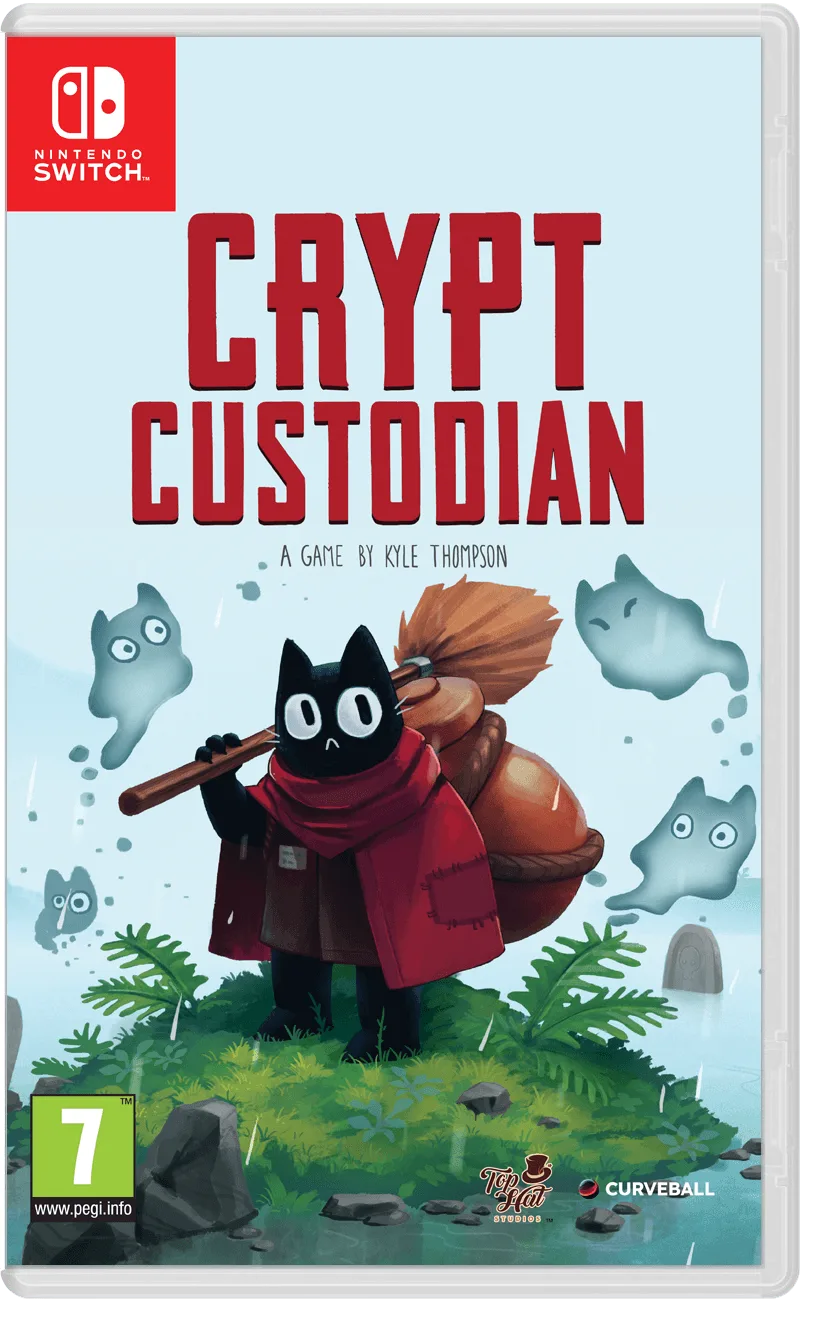
- Crypt Custodian (Switch): 一款迷人的類銀河戰士惡魔城/類薩爾達遊戲,主題是清理死後世界,你將扮演調皮搗蛋的貓咪 Pluto。精準的平台跳躍能迅速揭露控制器在移動時是否斷線,因此很適合用來測試 Joy-Con 滑軌或同步問題。
大多數 Switch 控制器斷線問題,都能透過乾淨的重新配對、改善底座擺放位置與充飽電來解決。請對照症狀表操作一次,如果控制器在第二台主機上仍然斷線,請直接更換,不要重複同樣的修正方法。
![卡坦島 - 主機版 [盒裝代碼] (Switch)](https://xilands.com/api/media/sync/c7/c7456872ff3dfb4909435207f564051e01e209ffb16dee101feedf858a99bb45.webp)