快速解答
智慧鎖無法連線 Wi-Fi,通常表示訊號微弱、路由器設定不相容,或鎖具本身出現暫時性故障。請先將路由器移近或加裝 Wi-Fi 訊號延伸器,然後重新啟動鎖具和路由器。若問題持續,請檢查鎖具的韌體是否為最新版本,以及手機應用程式是否擁有正確的權限。
首先檢查您的 Wi-Fi 訊號強度
智慧鎖需要穩定且強勁的 Wi-Fi 訊號才能維持連線。如果鎖具距離路由器太遠,或中間有厚牆阻隔,訊號可能會太弱。請使用手機在鎖具附近檢查訊號強度。讀數低於 -70 dBm 時,通常會導致間歇性斷線或配對失敗。使用 Wi-Fi 訊號延伸器或 Mesh 系統即可解決此問題,無需更換鎖具。
可能阻擋鎖具的路由器設定
有些路由器會以相同的網路名稱同時廣播 2.4 GHz 和 5 GHz 頻段。許多智慧鎖,包括 Yale Assure Lock 2 觸控鍵盤 (具備 Wi-Fi 功能)僅能在 2.4 GHz 頻段運作。如果設定時手機連接到 5 GHz 頻段,鎖具可能不會出現。請暫時停用 5 GHz 頻段,或在路由器設定中將兩個頻段拆分為不同的網路名稱 (SSID)。同時請確認 MAC 位址過濾或訪客網路並未封鎖該鎖具。
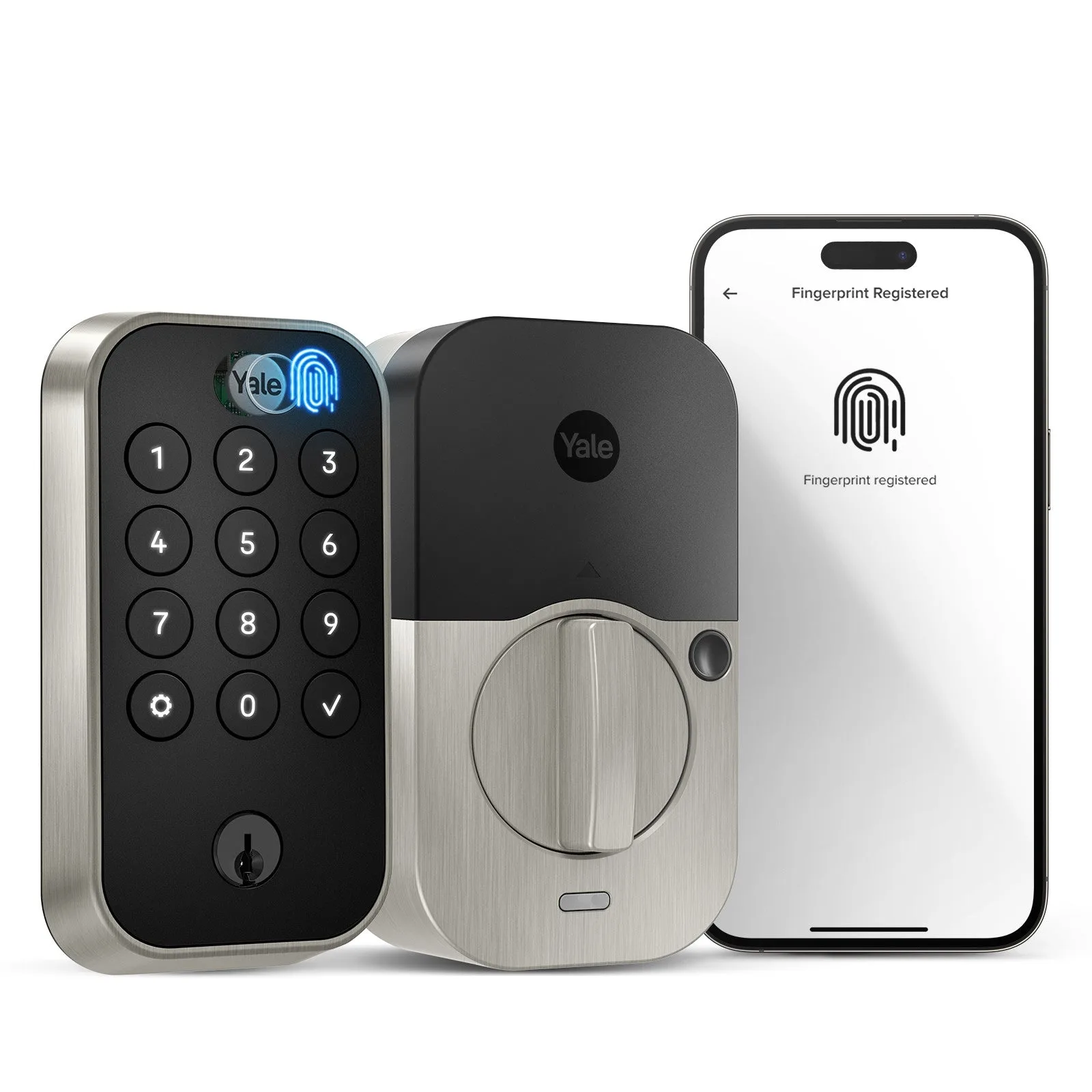
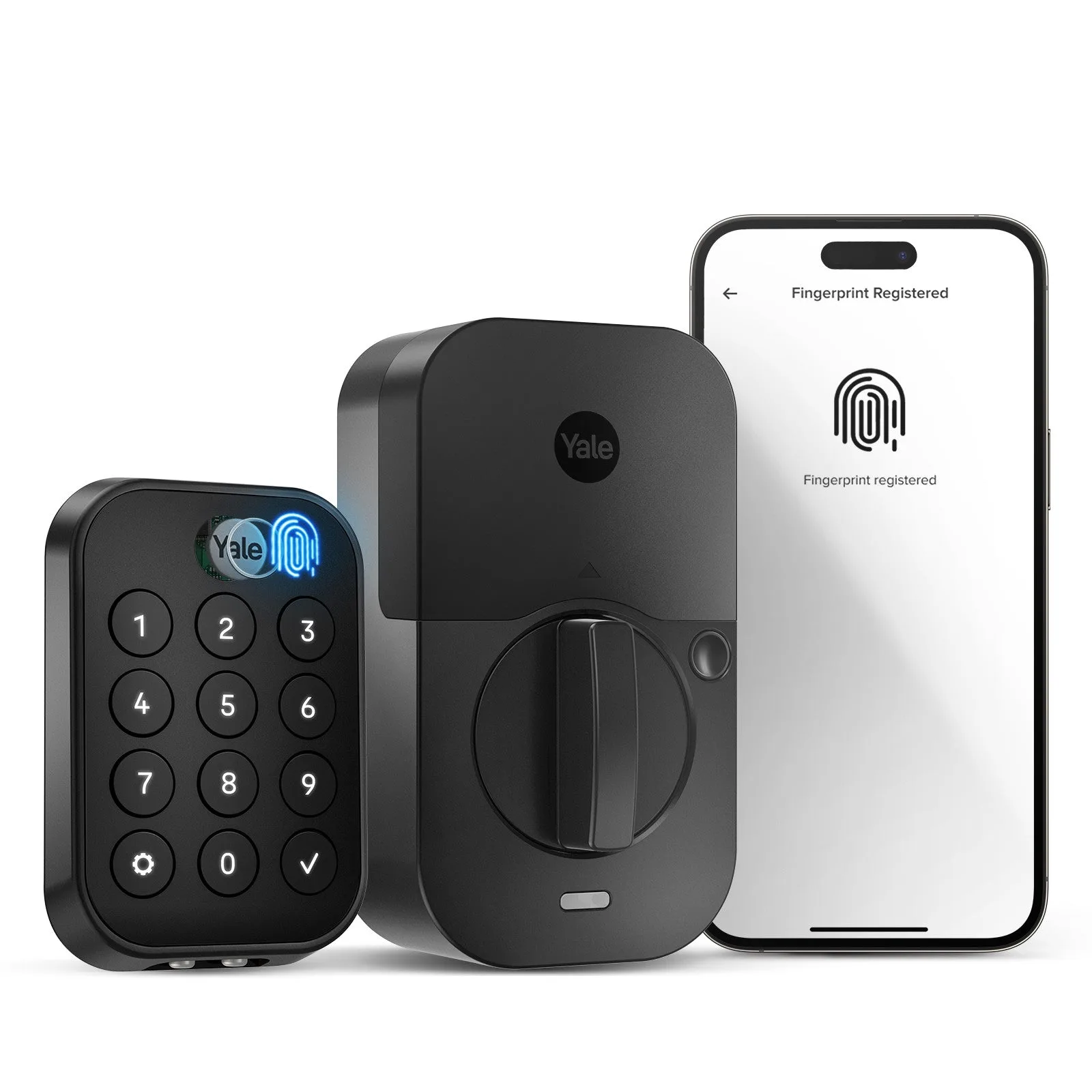
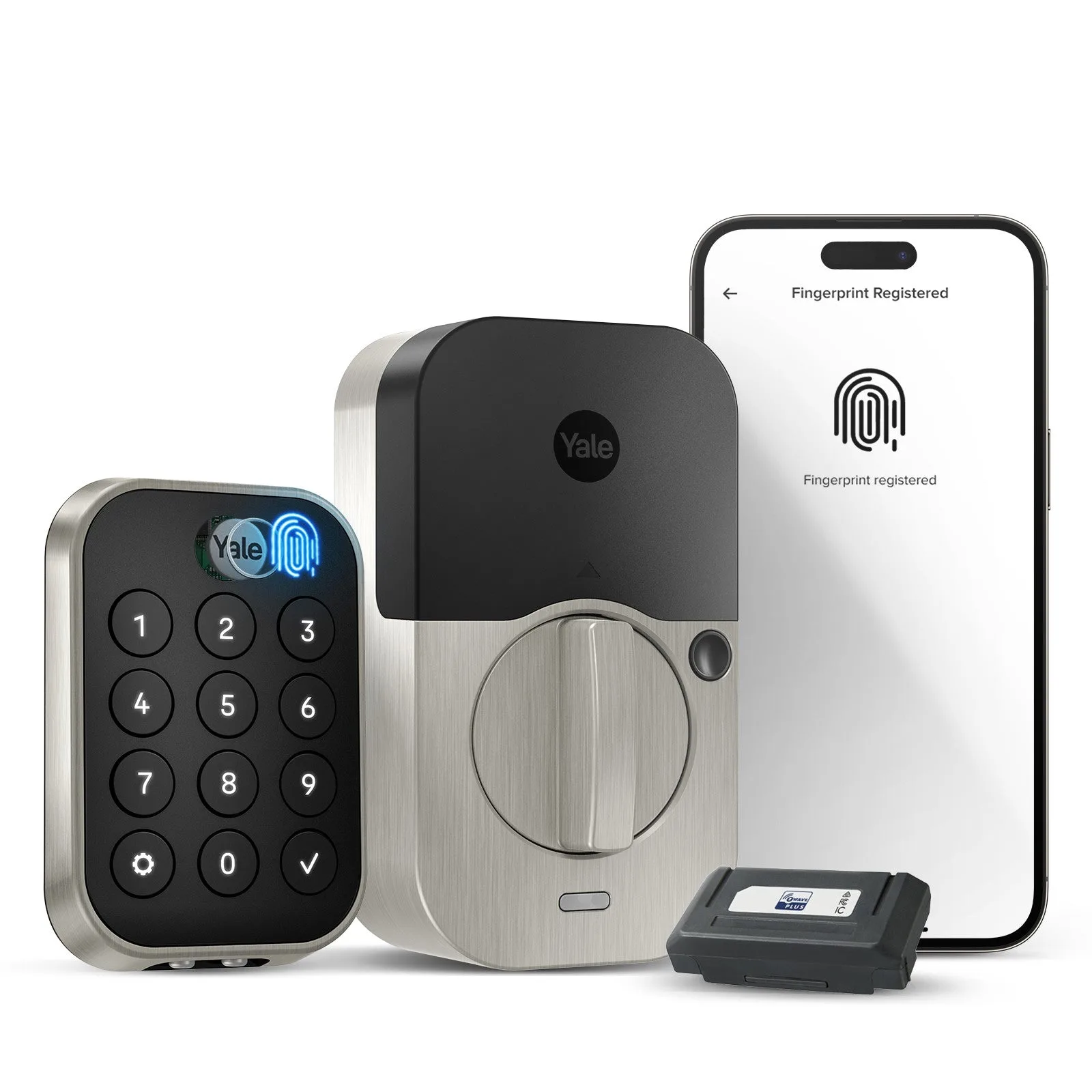
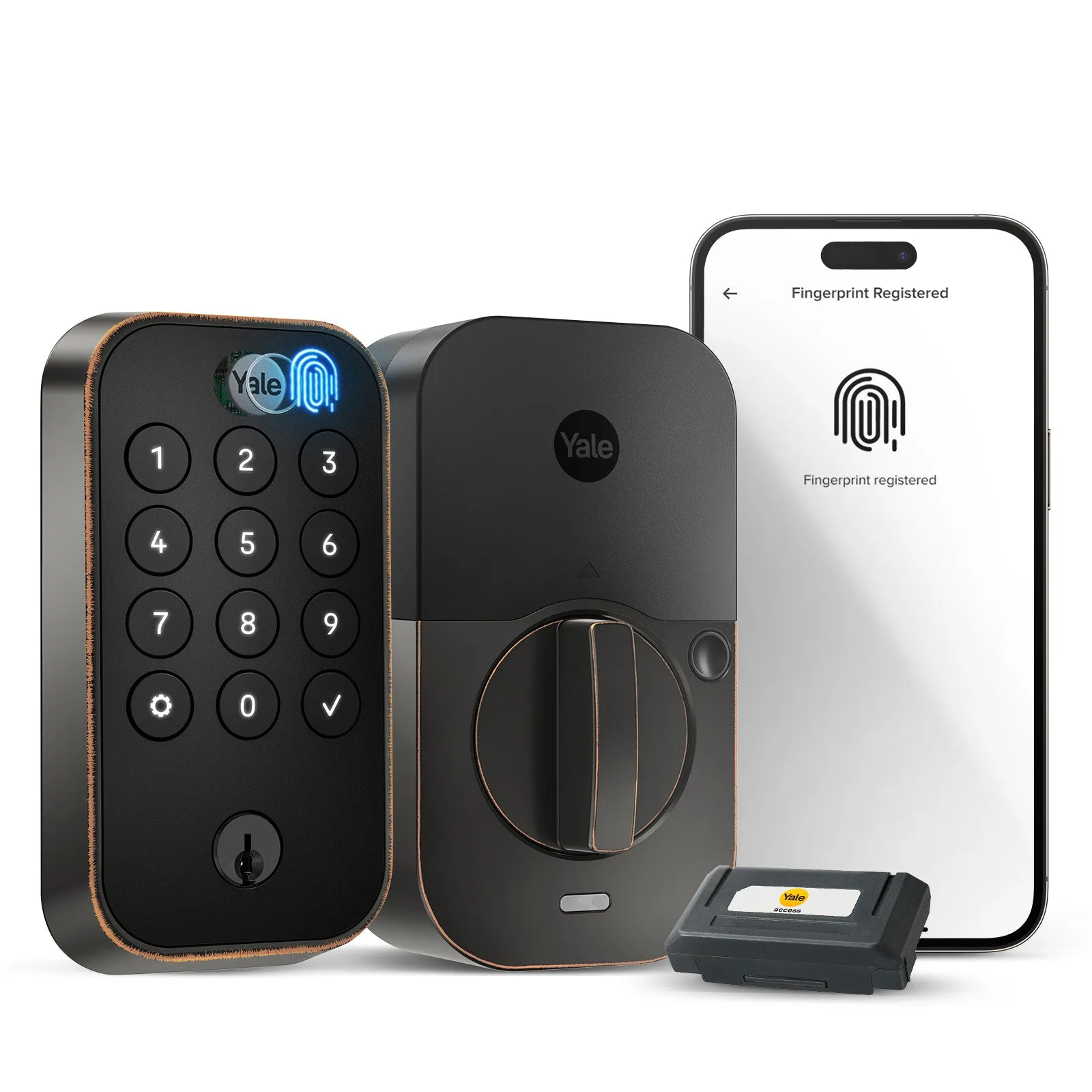
Yale Assure Lock 2 觸控鍵盤
重新啟動並重置鎖具
簡單的重新啟動即可清除暫時性故障。請取出智慧鎖的電池,等待 30 秒後再裝回。如果鎖具仍無法連線,請嘗試恢復原廠設定。對於 Yale 型號,這通常需要按住重置按鈕或依照應用程式的指示操作。請注意,恢復原廠設定會清除所有密碼和設定,因此請在其他步驟都失敗後再使用。重置完成後,請再次從 Yale Home 應用程式執行設定程序。
診斷步驟
- 症狀: 鎖具出現在應用程式中,但顯示「離線」或在設定過程中無法配對。 這表示連線問題,而非硬體故障。
- 可能原因: Wi-Fi 訊號微弱、路由器頻段衝突,或鎖具韌體過舊。 大多數情況可透過調整網路設定或訊號強度來解決。
- 修正措施: 將路由器移近、拆分雙頻 SSID、重新啟動鎖具和路由器,然後透過應用程式更新韌體。 如果執行上述步驟後鎖具仍無法連線,請考慮使用 Wi-Fi 訊號延伸器或聯絡支援團隊。
- 停止或選擇其他選項: 如果鎖具在穩定使用一週後持續斷線,可能是路由器不相容。您可以改用 Z-Wave 型號,例如 https://yalehomeju.com/products/yale-assure-lock-2-touch-key-free-keypad-with-z-wave-b305b80edad0536428a442bb-1480790Yale Assure Lock 2 觸控無鑰匙鍵盤 (具備 Z-Wave 功能),它使用專用閘道器,可避免 Wi-Fi 擁塞。 對於擁有許多 Wi-Fi 裝置的家庭,Z-Wave 能提供更穩定的連線。
產品資訊
- Yale Assure Lock 2 觸控鍵盤(具備 Wi-Fi 功能): Yale Assure Lock 2 觸控鍵盤(具備 Wi-Fi 功能)是一款智慧型門鎖,提供多種表面處理。可與 Amazon Alexa 和 Apple HomeKit 搭配使用。此鎖具需要穩定的 2.4 GHz Wi-Fi 連線,以實現遠端存取和語音控制。如果您的網路壅塞或僅使用 5 GHz,鎖具可能無法連線。